前言
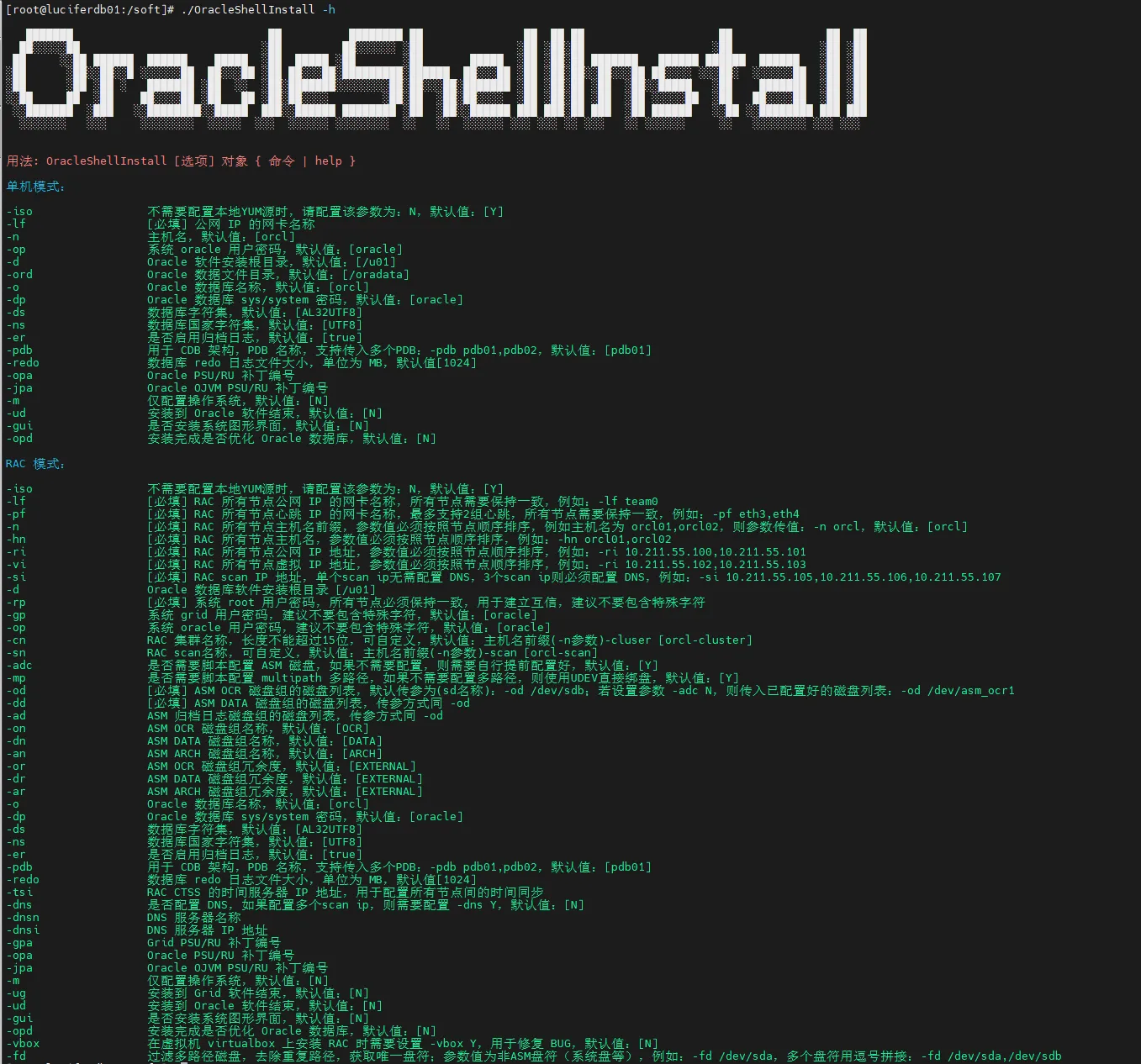
本文将演示如何使用脚本一键安装 Oracle 12CR2 RAC 2 节点数据库的全过程。
安装前准备
在生产环境中,Linux 操作系统和网络一般不是由 DBA 来配置,为了更贴合生产使用,本脚本仅用于安装 Oracle 数据库,请提前安装好 Linux 操作系统。
环境信息
| 主机版本 |
主机内存 |
磁盘空间 |
数据库版本 |
PSU补丁版本 |
OJVM补丁版本 |
OPatch补丁版本 |
| Centos7.6 |
32G |
115G |
12CR2(12.2.0.1) |
33583921 |
33561275 |
12.2.0.1.30 |
IP 规划(所有节点)
| 节点 |
PubIP |
PrivIP |
VirIPI |
SCANIP |
| 1 |
193.1.3.1 |
1.1.1.1 |
193.1.3.4 |
193.1.3.10 |
| 2 |
193.1.3.2 |
1.1.1.2 |
193.1.3.5 |
193.1.3.10 |
1
2
3
4
5
6
7
8
9
10
11
12
13
14
15
16
17
18
19
20
21
22
23
24
25
26
27
28
29
30
31
32
33
34
35
36
37
38
39
40
41
42
43
44
45
46
47
48
49
|
[root@luciferdb03:/soft]
NAME UUID TYPE DEVICE
eth0 5fb06bd0-0bb0-7ffb-45f1-d6edd65f3e03 ethernet eth0
eth1 658ca23d-769c-4a6f-a541-c236a412224d ethernet eth1
[root@luciferdb03:/soft]
eth0: flags=4163<UP,BROADCAST,RUNNING,MULTICAST> mtu 1500
inet 193.1.3.1 netmask 255.255.255.0 broadcast 193.1.3.255
inet6 fe80::eda:41ff:fe1d:ed3f prefixlen 64 scopeid 0x20<link>
ether 0c:da:41:1d:ed:3f txqueuelen 1000 (Ethernet)
RX packets 48758 bytes 9657994 (9.2 MiB)
RX errors 0 dropped 0 overruns 0 frame 0
TX packets 43755 bytes 9826085 (9.3 MiB)
TX errors 0 dropped 0 overruns 0 carrier 0 collisions 0
eth1: flags=4163<UP,BROADCAST,RUNNING,MULTICAST> mtu 1500
inet 1.1.1.1 netmask 255.255.255.0 broadcast 1.1.1.255
inet6 fe80::eda:41ff:fe1d:f204 prefixlen 64 scopeid 0x20<link>
ether 0c:da:41:1d:f2:04 txqueuelen 1000 (Ethernet)
RX packets 10229514 bytes 15316863202 (14.2 GiB)
RX errors 0 dropped 0 overruns 0 frame 0
TX packets 4215800 bytes 7159447755 (6.6 GiB)
TX errors 0 dropped 0 overruns 0 carrier 0 collisions 0
[root@luciferdb04:~]
NAME UUID TYPE DEVICE
eth0 5fb06bd0-0bb0-7ffb-45f1-d6edd65f3e03 ethernet eth0
eth1 a8df8168-4427-4d8f-a472-da212e2d5a09 ethernet eth1
[root@luciferdb04:~]
eth0: flags=4163<UP,BROADCAST,RUNNING,MULTICAST> mtu 1500
inet 193.1.3.2 netmask 255.255.255.0 broadcast 193.1.3.255
inet6 fe80::eda:41ff:fe1d:ae3c prefixlen 64 scopeid 0x20<link>
ether 0c:da:41:1d:ae:3c txqueuelen 1000 (Ethernet)
RX packets 43103 bytes 8675612 (8.2 MiB)
RX errors 0 dropped 0 overruns 0 frame 0
TX packets 38950 bytes 8375054 (7.9 MiB)
TX errors 0 dropped 0 overruns 0 carrier 0 collisions 0
eth1: flags=4163<UP,BROADCAST,RUNNING,MULTICAST> mtu 1500
inet 1.1.1.2 netmask 255.255.255.0 broadcast 1.1.1.255
inet6 fe80::eda:41ff:fe1d:9aed prefixlen 64 scopeid 0x20<link>
ether 0c:da:41:1d:9a:ed txqueuelen 1000 (Ethernet)
RX packets 10615410 bytes 11308390297 (10.5 GiB)
RX errors 0 dropped 0 overruns 0 frame 0
TX packets 4025025 bytes 16239792705 (15.1 GiB)
TX errors 0 dropped 0 overruns 0 carrier 0 collisions 0
|
在执行脚本之前,必须提前配置好 Public 和 Private 地址。
ASM 磁盘规划(所有节点)
| 磁盘组 |
设备名称 |
数量 |
大小 |
冗余度 |
配置方式 |
| OCR |
/dev/sdd,/dev/sde,/dev/sdf |
3 |
10G |
NORMAL |
multipath+udev |
| DATA |
/dev/sdb,/dev/sdc |
2 |
60G |
EXTERNAL |
multipath+udev |
| ARCH |
/dev/sda |
1 |
50G |
EXTERNAL |
multipath+udev |
1
2
3
4
5
6
7
8
9
10
11
12
13
14
15
16
17
18
19
20
21
22
23
24
25
26
27
28
29
30
31
32
33
34
|
[root@luciferdb03:/soft]
NAME MAJ:MIN RM SIZE RO TYPE MOUNTPOINT
fd0 2:0 1 4K 0 disk
sda 8:0 0 50G 0 disk
sdb 8:16 0 60G 0 disk
sdc 8:32 0 70G 0 disk
sdd 8:48 0 10G 0 disk
sde 8:64 0 10G 0 disk
sdf 8:80 0 10G 0 disk
sr0 11:0 1 10G 0 rom
vda 252:0 0 128G 0 disk
├─vda1 252:1 0 1G 0 part /boot
└─vda2 252:2 0 127G 0 part
├─centos-root 253:0 0 114.1G 0 lvm /
└─centos-swap 253:1 0 7.9G 0 lvm [SWAP]
loop0 7:0 0 10G 0 loop /mnt
[root@luciferdb04:~]
NAME MAJ:MIN RM SIZE RO TYPE MOUNTPOINT
fd0 2:0 1 4K 0 disk
sda 8:0 0 50G 0 disk
sdb 8:16 0 60G 0 disk
sdc 8:32 0 70G 0 disk
sdd 8:48 0 10G 0 disk
sde 8:64 0 10G 0 disk
sdf 8:80 0 10G 0 disk
sr0 11:0 1 10G 0 rom
vda 252:0 0 128G 0 disk
├─vda1 252:1 0 1G 0 part /boot
└─vda2 252:2 0 127G 0 part
├─centos-root 253:0 0 114.1G 0 lvm /
└─centos-swap 253:1 0 7.9G 0 lvm [SWAP]
|
在执行脚本之前,必须提前挂载好共享存储,脚本会自动配置多路径和udev。
上传介质(节点一)
首先,使用 ssh 工具连接到节点一 Linux 主机,创建一个存放安装介质的目录,比如:mkdir /soft,然后上传安装所需的介质!
📢 注意:
- 1、安装介质只需要在节点一上传,节点二无需上传任何介质;
- 2、安装 12C RAC 必须要上传 Grid PSU 补丁,保证 100% 成功率;
1
2
3
4
5
6
7
8
9
| [root@luciferdb03:/soft]# du -sh *
11G CentOS-7-x86_64-Athena-1904.iso ## 操作系统镜像
3.3G LINUX.X64_122010_db_home.zip ## 12CR2 Database 安装包
2.8G LINUX.X64_122010_grid_home.zip ## 12CR2 Grid 安装包
160K OracleShellInstall ## 一键安装脚本
132M p33561275_122010_Linux-x86-64.zip ## 12CR2 DB OJVM 补丁
2.3G p33583921_122010_Linux-x86-64.zip ## 12CR2 Grid PSU 补丁(必须)
119M p6880880_122010_Linux-x86-64.zip ## 12CR2 OPatch 补丁
276K rlwrap-0.42.tar.gz ## 优化 sqlplus、rman 的翻页小插件
|
上传好以上安装介质就完成了第一步☝。
挂载 ISO 镜像(所有节点)
安装 Oracle 数据库需要安装一些 rpm 的依赖包,需要使用 yum 命令来安装,这就需要挂载 ISO 镜像来配置本地 YUM 源:
1
| mount -o loop /soft/CentOS-7-x86_64-Athena-1904.iso /mnt
|
这里只需要执行 mount 命令挂载到 /mnt 目录下即可,配置好本地 YUM 源后,脚本里会自动配置 repo,执行 df -h | grep mnt 看到如下输出即代表成功挂载:
1
2
| [root@orcl soft]# df -h | grep mnt
/dev/loop0 11G 11G 0 100% /mnt
|
📢 注意:如果不挂载 ISO 执行脚本,会提示:The iso file is not mounted on system!
执行一键安装(节点一)
安装 2 节点 RAC
做好上述准备工作之后,进入安装介质所在目录 /soft,在 root 用户下执行一键安装命令:
1
2
3
4
5
6
7
8
9
10
11
12
13
14
15
16
17
18
19
20
21
22
| ./OracleShellInstall -n luciferdb `
-hn luciferdb03,luciferdb04 `
-cn luciferdb-cls `
-rp password `
-gp oracle `
-op oracle `
-lf eth0 `
-pf eth1 `
-ri 193.1.3.1,193.1.3.2 `
-vi 193.1.3.4,193.1.3.5 `
-si 193.1.3.10 `
-od /dev/sdd,/dev/sde,/dev/sdf `
-or NORMAL \
-dd /dev/sdb,/dev/sdc `
-ad /dev/sda `
-o oradb `
-ds AL32UTF8 `
-ns AL16UTF16 `
-dp Oracle123Pwd `
-gpa 33583921 `
-jpa 33561275 `
-opd Y `
|
本文演示 2 节点安装,整个安装过程大概需要 90 分钟左右,全程自动安装建库,不需要人工干预,下面我们直接看视频演示:
RAC:Oracle 12CR2 2 节点数据库一键安装
RAC:Oracle 12CR2 2节点数据库一键安装