前言
- 不会吧?不会还有人用mac没有安装Homebrew吧?
- iTerm2 都不会用,还敢自称老司机?
- 都说玩溜了Linux的大佬,MacOS也不在话下。作为常年使用Linux的我,刚入手mbp的时候,打开终端的我真是一言难尽,因此我开始折腾它,也算是小有心得。
- 因此,打算分享一波,关于如何打造MacOS上看起来比较舒服的终端?
介绍
首先,介绍下本文将要讲的几个方面:
- 安装Homebrew
- 安装iterm2
- 安装oh-my-zsh
- 配置主题
- 安装插件
通过以上组合,可以完美的将你的终端武装到牙齿!
一、安装homebrew
Homebrew 是一款 macOS 平台下的软件包管理工具,拥有安装、卸载、更新、查看、搜索等很多实用的功能。简单的一条指令,就可以实现包管理,而不用你关心各种依赖和文件路径的情况,十分方便快捷。终端必备神器,我说的!
由于我已经安装Homebrew,因此先卸载:
1
2
3
4
5
| /bin/zsh -c "$(curl -fsSL https://gitee.com/cunkai/HomebrewCN/raw/master/HomebrewUninstall.sh)"
AI写代码bash
* 1
|
安装Homebrew
1
2
3
4
5
| /bin/zsh -c "$(curl -fsSL https://gitee.com/cunkai/HomebrewCN/raw/master/Homebrew.sh)"
AI写代码bash
* 1
|
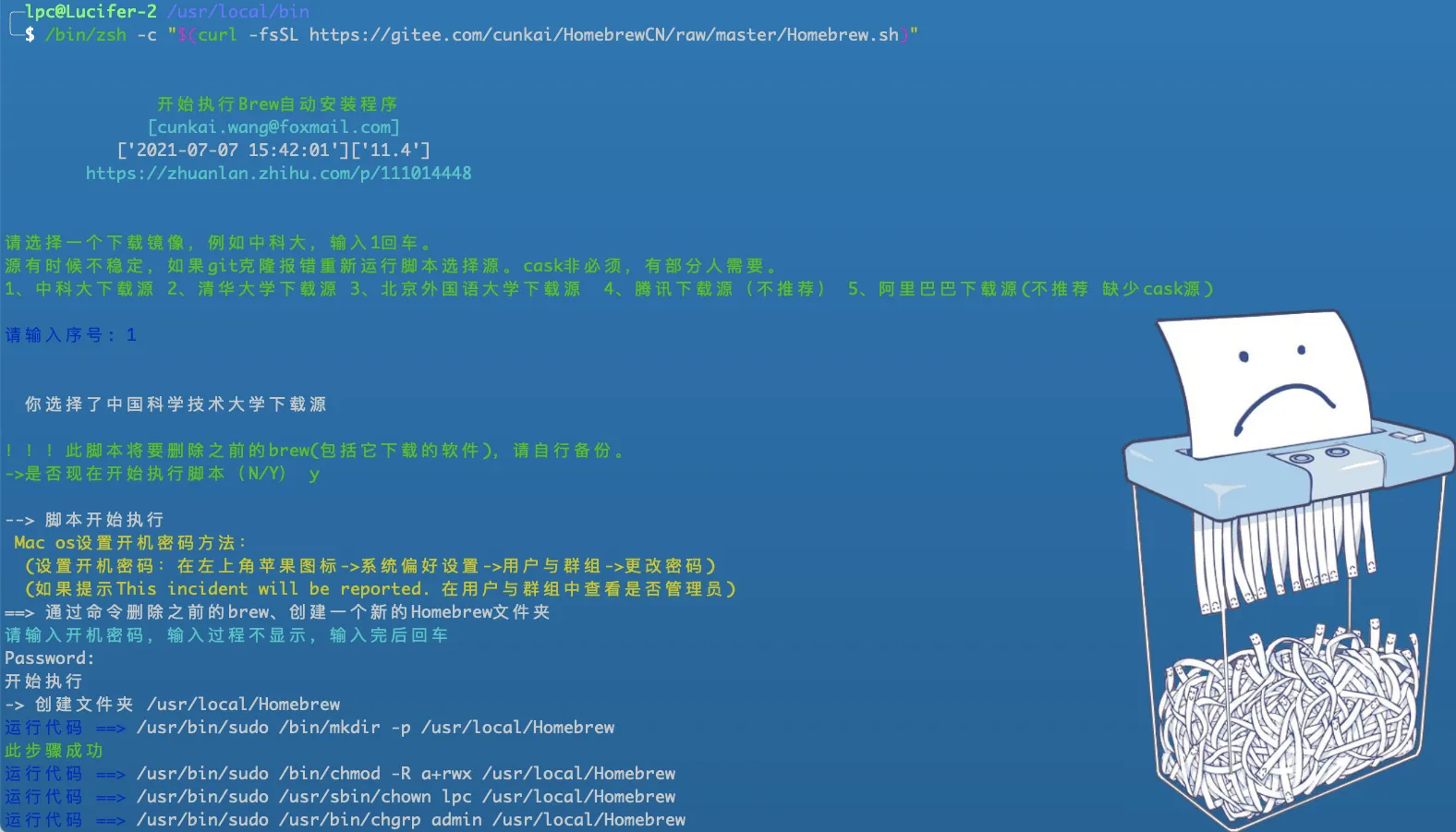
看到如下界面,即安装成功:
激活环境变量:
1
2
3
4
5
| source /Users/lpc/.zprofile
AI写代码bash
* 1
|
验证是否成功安装:
安装cask
1
2
3
4
5
6
7
8
9
| brew upgrade
brew install cask
brew install git
AI写代码bash
* 1
* 2
* 3
|
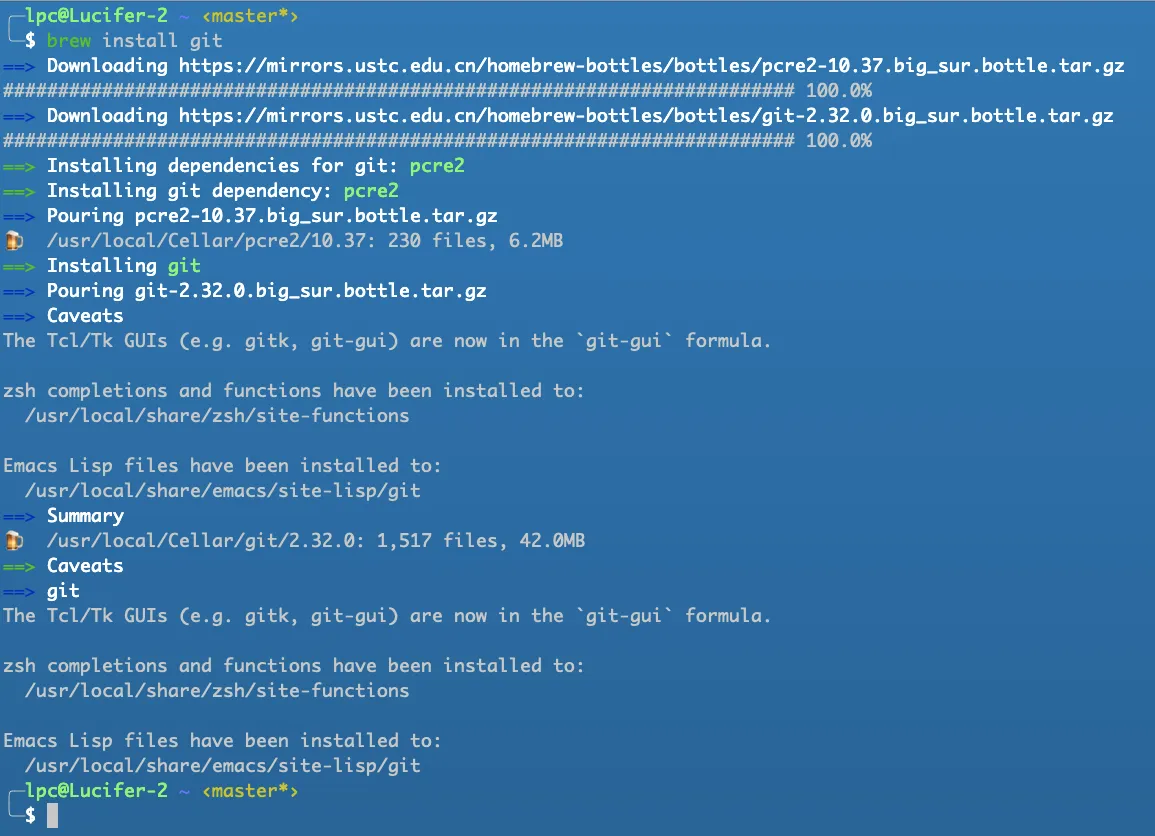
至此,Homebrew已成功安装!
二、安装iterm2
曾经我找遍了 macOS 上的 shell 工具,包括 FinalShell,JetBrains 等等。但是,体验都不是太舒服,直到我遇见了 iTerm2;毋庸置疑,iTerm2 就是我要的利器。
直接使用 Homebrew 安装 iterm2:
1
2
3
4
5
6
7
| brew search iterm2
brew install iterm2
AI写代码bash
* 1
* 2
|
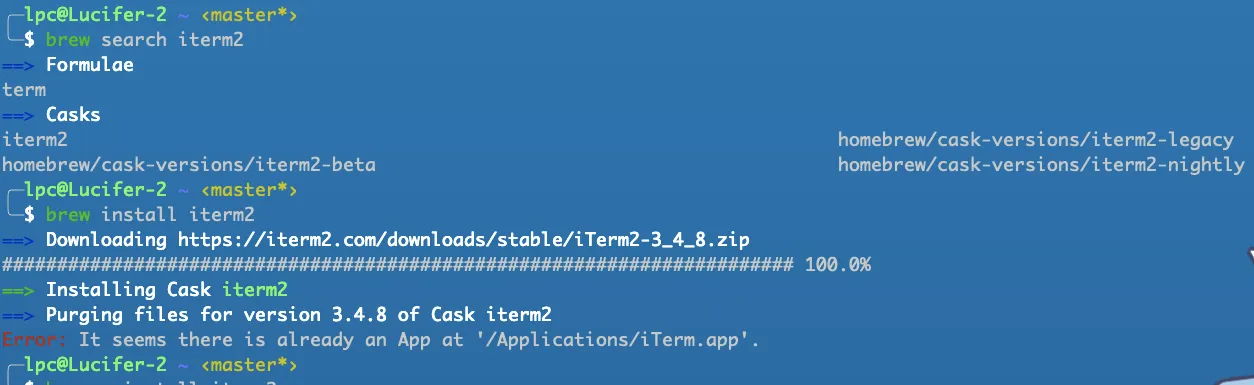
由于我已安装 iterm2,因此显示已经安装。
接下来的操作,可以打开 iterm2 进行操作了。
三、安装oh-my-zsh
为什么要安装 oh-my-zsh?很简单:更智能的自动补全、命令选项提示、更丰富的主题。让你的终端不在单挑普通!
1、Homebrew 安装 ZSH
2、设置 zsh
查看当前 shell 使用:
1
2
3
4
5
| echo $SHELL
AI写代码bash
* 1
|
如果不是 /bin/zsh,则设置为 /bin/zsh:
1
2
3
4
5
| chsh -s /bin/zsh
AI写代码bash
* 1
|
如下:已成功设置为 zsh:
3、下载 oh my zsh
安装 wget 或者 git:
1
2
3
4
5
6
7
| brew install wget
brew install git
AI写代码bash
* 1
* 2
|

下载 oh my zsh 安装包:
1
2
3
4
5
| wget https://gitee.com/mirrors/oh-my-zsh/raw/master/tools/install.sh
AI写代码bash
* 1
|
或者
1
2
3
4
5
| git clone https://gitee.com/mirrors/oh-my-zsh.git
AI写代码bash
* 1
|
安装 oh my zsh:
1
2
3
4
5
| sh install.sh
AI写代码bash
* 1
|
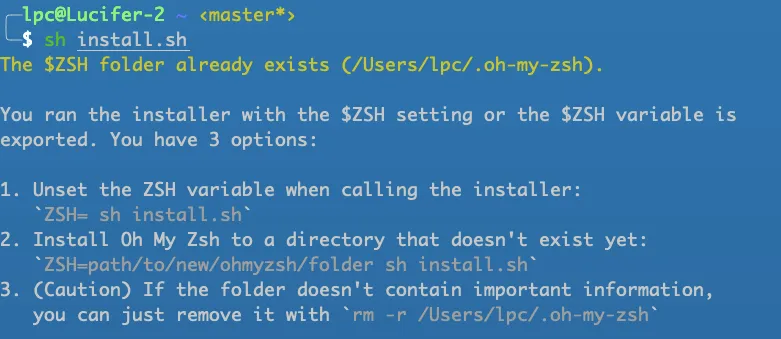
由于我已经安装过,不再卸载演示,安装完之后,你的终端应该已经产生变化了。
四、配置主题
配置用户环境变量:
1
2
3
4
5
6
7
8
9
10
11
12
13
14
15
| cat <<EOF>>~/.zshrc
export ZSH="/Users/lpc/.oh-my-zsh"
DEFAULT_USER="$USER"
ZSH_THEME="bira"
source $ZSH/oh-my-zsh.sh
EOF
AI写代码bash
|
主题为 bira,就是我演示时使用的这款主题。如需更换主题,直接修改 ZSH_THEME="bira" 中的bira即可。
更多主题可参考:https://github.com/ohmyzsh/ohmyzsh/wiki/Themes
五、安装插件
这里推荐一些小插件:
thefuck:修复错误命令zsh-autosuggestions:命令输入提示zsh-syntax-highlighting:命令行高亮显示autojump:文件夹跳转
以上插件均可以使用 brew 进行安装:
1
2
3
4
5
6
7
8
9
10
11
| brew install thefuck
brew install zsh-autosuggestions
brew install zsh-syntax-highlighting
brew install autojump
AI写代码bash
* 1
* 2
* 3
* 4
|
安装完后需要配置一下用户环境变量,我的环境变量如下,作为参考:
1
2
3
4
5
6
7
8
9
10
11
12
13
14
15
16
17
18
19
20
21
22
23
24
25
26
27
28
29
30
31
32
33
34
35
36
37
38
39
40
41
| export ZSH="/Users/lpc/.oh-my-zsh"
DEFAULT_USER="$USER"
ZSH_THEME="bira"
plugins=(
git
pip
zsh-autosuggestions
zsh-syntax-highlighting
autojump
)
source $ZSH/oh-my-zsh.sh
export HOMEBREW_NO_AUTO_UPDATE=true
export HOMEBREW_BOTTLE_DOMAIN=https:
source /usr/local/share/zsh-syntax-highlighting/zsh-syntax-highlighting.zsh
export ZSH_HIGHLIGHT_HIGHLIGHTERS_DIR=/usr/local/share/zsh-syntax-highlighting/highlighters
eval $(thefuck --alias)
AI写代码bash
|
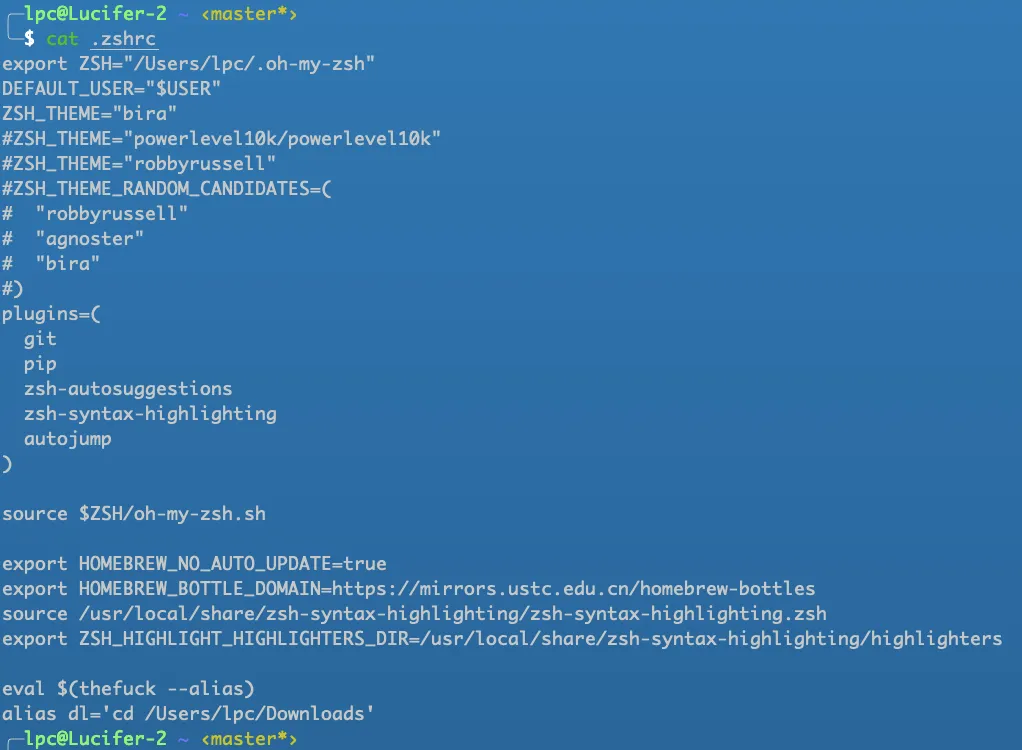
简单演示下thefuck插件如何使用:
通过 brew 查询 Google 的安装源,发现命令写错:
1
2
3
4
5
| brew sear google
AI写代码bash
* 1
|
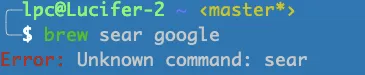
直接敲 fuck,哈哈,会自动识别出正确的命令:

回车执行即可:
可以说是野蛮粗暴又很爽的小插件了。
写在最后
至于如何设置终端的背景图片就很简单:
选择 iTerm2–>Preferences–>Profiles–>Windows:
点击图片这个大框可以选择图片,比如我换个美女:
这个完全根据个人喜好,至于字体,我觉得自带的macOS字体就挺好看的!