一、挂载 ISO 安装镜像
查看当前主机
系统
版本:
1 | |
下载对应的 linux iso安装镜像:
⭐️ 点击下载 👉 超全 Linux 8/7/6/5 安装包合集下载地址 ⭐️
❤️ 也可以扫码关注公众号,菜单栏自取!❤️

挂载分为两种方式:
1、上传iso安装
镜像
到服务器主机指定目录下,以 /soft 为例
1 | |
2、直接
虚拟机
或者物理主机挂载iso安装镜像
1 | |
3、挂载完之后,通过 df -Th /mnt 查看挂载情况
1 | |

以上两种方式都可以实现挂载,看情况使用即可。
二、配置 yum 文件
yum 文件位于 /etc/yum.repos.d/ 目录下,执行以下
命令
即可!
📢 注意:提前备份该目录下文件:
1 | |
避免多个yum 文件冲突,识别错误!
Linux 6 & 7
1 | |
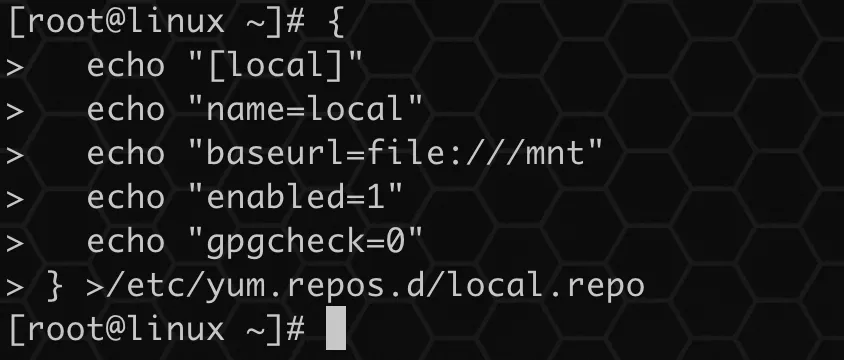
Linux 8
1 | |
执行以上命令,自动创建一个 local.repo 文件,无需改动!
验证 yum 源可用性
执行以上两个步骤后,yum 源已经配置完成,接下来可以验证以下可用性!
1 | |
如果成功安装 tree,说明本地 yum 源配置成功,如果没有成功,请按照上述步骤进行再次检查!
本博客所有文章除特别声明外,均采用 CC BY-NC-SA 4.0 许可协议。转载请注明来源 Lucifer三思而后行!
相关推荐

2024-05-24
Oracle Linux 8.9 一键安装 Oracle 21C 单机
前言 Oracle 一键安装脚本,演示 Oracle Linux 8.9 一键安装 Oracle 21C 单机过程(全程无需人工干预)。 ⭐️ 脚本下载地址:Shell脚本安装Oracle数据库 安装准备 1、安装好操作系统,建议安装图形化 2、配置好网络 3、挂载本地 ISO 镜像源 4、上传软件
2021-09-09
Linux 配置 VNC 远程桌面
目录 📚 前言 ☀️ VNC 服务端配置 配置本地 yum 源 安装 vnc 服务端软件 ⭐️ VNC 客户端配置 下载 VNC 客户端软件 VNC 客户端连接 📚 前言 Linux 主机如果不是虚拟机安装,那么很难直接访问图形化界面。 通常都是使用 SSH 远程连接的方式来连接 Linux 主机,

2021-06-14
第二章【Oracle自动化部署脚本】介绍
作者简介 作者:LuciferLiu,中国DBA联盟(ACDU)成员。 目前从事Oracle DBA工作,曾从事 Oracle 数据库开发工作,主要服务于生产制造,汽车金融等行业。 现拥有Oracle OCP,OceanBase OBCA认证,擅长Oracle数据库运维开发,备份恢复,安装迁移,Li
2024-10-15
Ubuntu 24.04 一键安装 Oracle 11GR2 单机
大家好,这里是 Lucifer三思而后行,专注于提升数据库运维效率。 前言 Oracle 一键安装脚本,演示 Ubuntu 24.04 一键安装 Oracle 11GR2 单机(全程无需人工干预)。 脚本下载:Oracle一键安装脚本 作者微信:Lucifer-0622 前置准备 1、系统组安装好操
2024-11-21
全网首发!红帽 RHEL 10.0 一键安装 Oracle 11GR2,硬核!
大家好,这里是 Lucifer三思而后行,专注于提升数据库运维效率。 目录 社群交流 前言 安装准备 环境信息 安装命令 安装过程 连接测试 写在最后 往期精彩文章 社群交流 为了给大家提供一些技术交流的平台,目前已成立的技术交流群: Oracle 数据库交流群 国产数据库交流群 Linux 技术交
2022-07-17
RAC:Oracle 11GR2 数据库一键安装
前言 本文将演示如何使用脚本一键安装 Oracle 11GR2 RAC 2 节点数据库的全过程。 安装前准备 在生产环境中,Linux 操作系统和网络一般不是由 DBA 来配置,为了更贴合生产使用,本脚本仅用于安装 Oracle 数据库,请提前安装好 Linux 操作系统。 环境信息 主机版本 主机