🌲 前言

CBL 代表 Common Base Linux,Mariner 的目标是用作微软工程团队的内部 Linux 发行版,以构建云基础设施和边缘产品和服务。

☀️ 介绍

Mariner 是开源的,它在微软的 GitHub 组织下有自己的存储库。目前没有提供 Mariner 的 ISO 或映像,需要自行编译,但是 repo 有在 Ubuntu 18.04 上构建它们的说明。

文末有博主编译好的 ISO 文件,可以直接下载安装体验!
此GitHub 页面中列出了一系列先决条件,大致包括
Docker
、RPM 工具、ISO 构建工具和 Golang 等。

官方源: https://github.com/pc-study/CBL-Mariner

🍉 编译 CBL 镜像文件

❤️ 接下来,我们就本地编译一个镜像文件来玩玩!

编译环境准备

官方建议使用 ubuntu 18.04 版本进行编译,其他版本不知道是否可以!

vagrant 安装 ubuntu 18.04

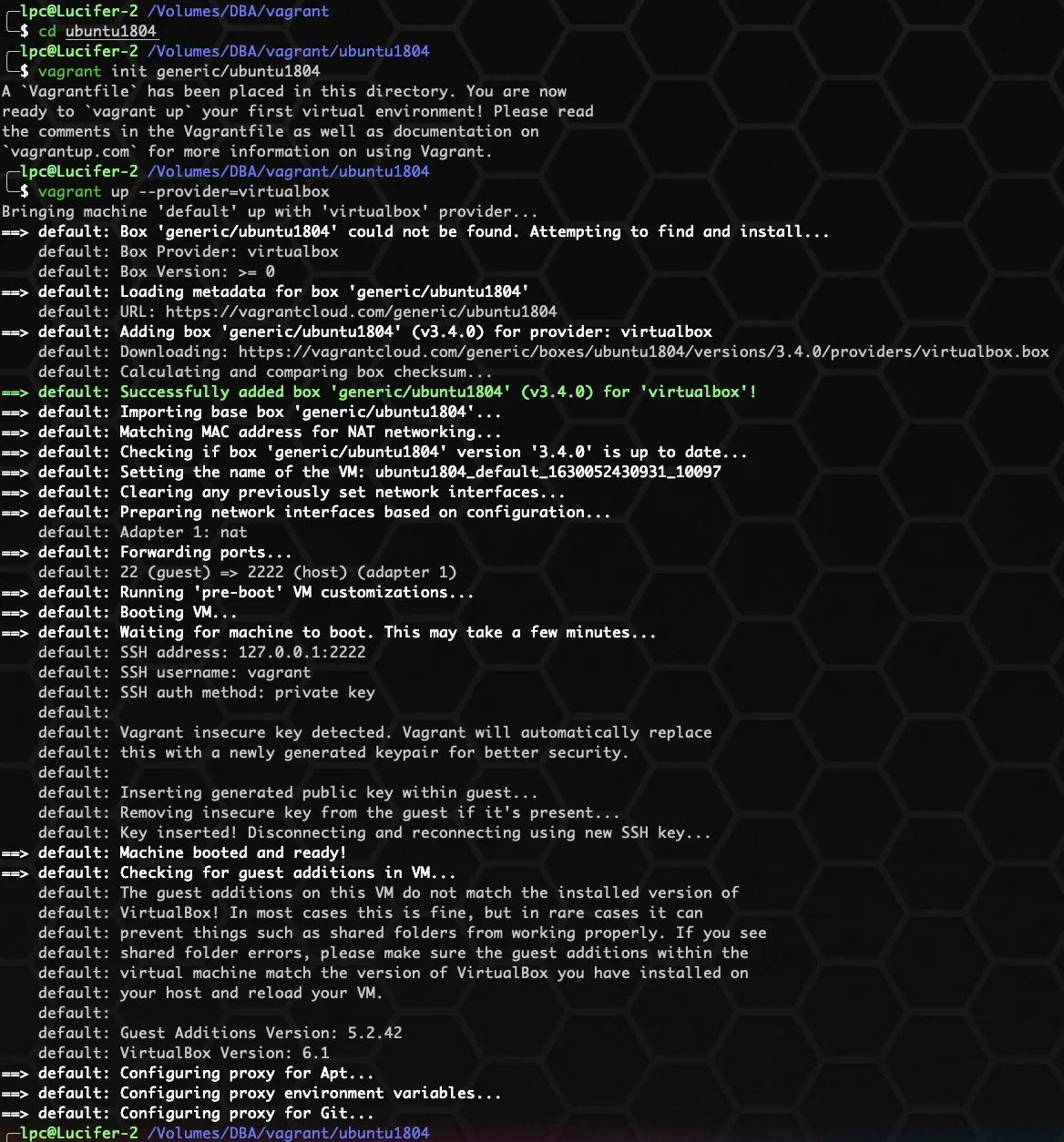
由于需要在 Ubuntu 18.04 上进行构建,因此使用 vagrant 本地快速创建一台虚拟机环境。

1
2
3
4
5
6
7
8
9
10
11
12
13
14
mkdir -p /Volumes/DBA/vagrant/ubuntu1804
cd /Volumes/DBA/vagrant/ubuntu1804
vagrant init generic/ubuntu1804
vagrant up --provider=virtualbox


AI写代码bash


* 1
* 2
* 3
* 4

实战篇:手动编译安装微软 Linux 开源版 CBL-Mariner

连接主机修改密码

1
2
3
4
5
6
7
8
9
10
11
12
vagrant ssh
sudo passwd root
su - root


AI写代码bash


* 1
* 2
* 3

先决条件配置

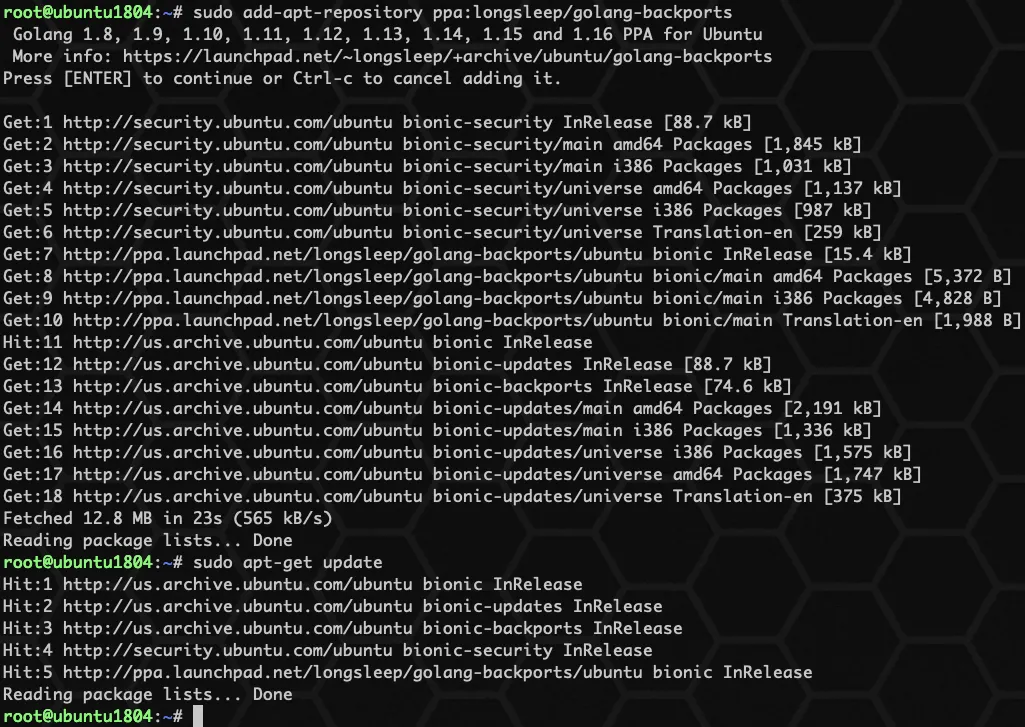
添加一个 backports 存储库以安装最新版本的 Go:

1
2
3
4
5
6
7
8
9
10
sudo add-apt-repository ppa:longsleep/golang-backports
sudo apt-get update


AI写代码bash


* 1
* 2

实战篇:手动编译安装微软 Linux 开源版 CBL-Mariner - 图2

1、安装所需的依赖项:

1
2
3
4
5
6
7
8
sudo apt -y install make tar wget curl rpm qemu-utils golang-1.15-go genisoimage python-minimal bison gawk parted


AI写代码bash


* 1

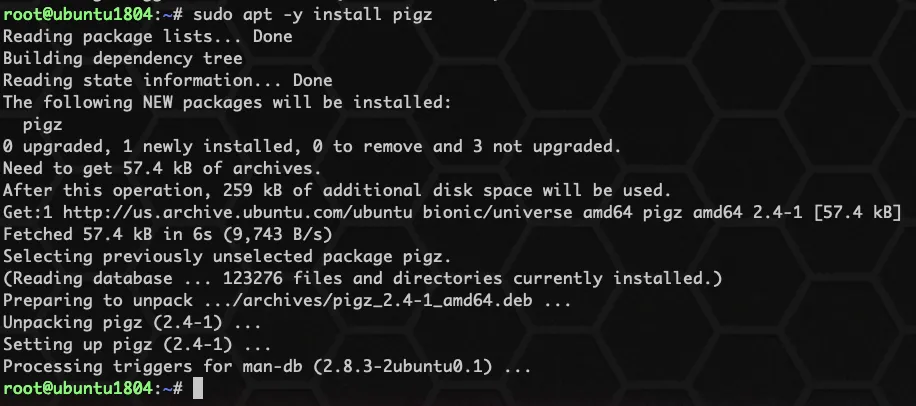
2、推荐安装 pigz ,但不是必须,用于更快的压缩操作:

1
2
3
4
5
6
7
8
sudo apt -y install pigz


AI写代码bash


* 1

实战篇:手动编译安装微软 Linux 开源版 CBL-Mariner - 图3

3、修复 go 1.15 link:

1
2
3
4
5
6
7
8
sudo ln -vsf /usr/lib/go-1.15/bin/go /usr/bin/go


AI写代码bash


* 1

4、安装 docker:

1
2
3
4
5
6
7
8
9
10
11
12
curl -fsSL https://get.docker.com -o get-docker.sh
sudo sh get-docker.sh
sudo usermod -aG docker $USER


AI写代码bash


* 1
* 2
* 3

配置完成后建议关闭主机:

1
2
3
4
5
6
7
8
vagrant halt


AI写代码bash


* 1

下载 CBL-Mariner 项目

由于官方源太慢,于是我 fork 到了我的 gitee 仓库https://gitee.com/luciferlpc/CBL-Mariner

1
2
3
4
5
6
7
8
git clone https://gitee.com/luciferlpc/CBL-Mariner.git


AI写代码bash


* 1

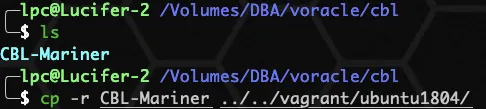
下载到本地之后,上传到服务器主机中:

实战篇:手动编译安装微软 Linux 开源版 CBL-Mariner - 图4

编辑 Vagrantfile 文件,挂载当前目录到主机 /vagrant 目录:

重新启动 Ubuntu 主机:

1
2
3
4
5
6
7
8
9
10
cd /Volumes/DBA/vagrant/ubuntu1804
vagrant up


AI写代码bash


* 1
* 2

或者通过 ftp 等工具进行上传!

同步到最新的稳定版本:

1
2
3
4
5
6
7
8
git checkout 1.0-stable


AI写代码bash


* 1

把文件拷贝到 /opt 目录下:

1
2
3
4
5
6
7
8
cp -r /vagrant/CBL-Mariner /opt


AI写代码bash


* 1

构建 VHD 或 VHDX 镜像

📢 注意:这里有个小问题,关于解析和GO:

实战篇:手动编译安装微软 Linux 开源版 CBL-Mariner - 图5

修复:

1
2
3
4
5
6
7
8
9
10
11
12
13
14
15
16
17
18
export GO111MODULE=on
export GOPROXY=https://goproxy.io
echo '47.246.43.224 goproxy.cn' >>/etc/hosts
echo '140.82.121.3 github.com' >>/etc/hosts
echo 'nameserver 8.8.8.8' >>/etc/resolv.conf
echo 'nameserver 8.8.4.4' >>/etc/resolv.conf


AI写代码bash


* 1
* 2
* 3
* 4
* 5
* 6

构建 VHDX 镜像

镜像放在…/out/images/core-efi:

1
2
3
4
5
6
7
8
9
10
cd toolkit
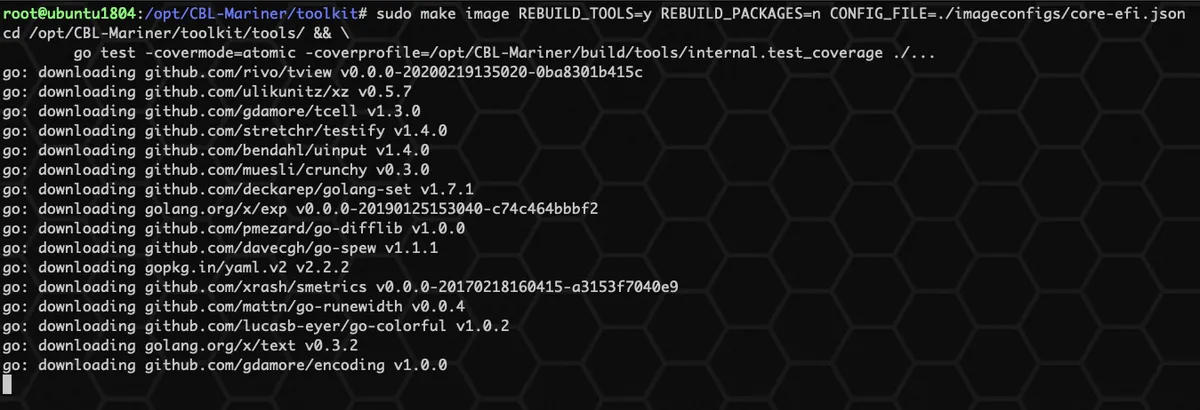
sudo make image REBUILD_TOOLS=y REBUILD_PACKAGES=n CONFIG_FILE=./imageconfigs/core-efi.json


AI写代码bash


* 1
* 2

构建过程中,可能存在域名无法解析的问题,可以访问:https://packages.microsoft.com/cbl-mariner/1.0/prod/,手动下载缺少的 rpm 包。
实战篇:手动编译安装微软 Linux 开源版 CBL-Mariner - 图6

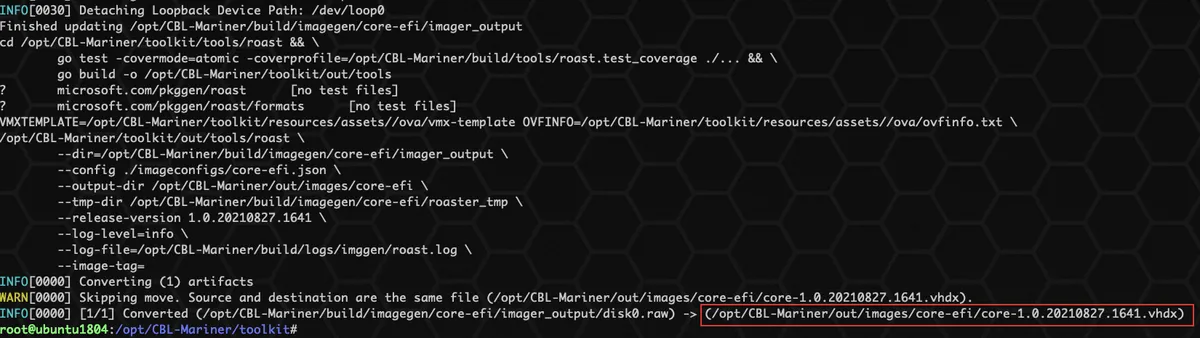
等待很久很久时间后,完成:

实战篇:手动编译安装微软 Linux 开源版 CBL-Mariner - 图7

实战篇:手动编译安装微软 Linux 开源版 CBL-Mariner - 图8

构建 VHD 镜像

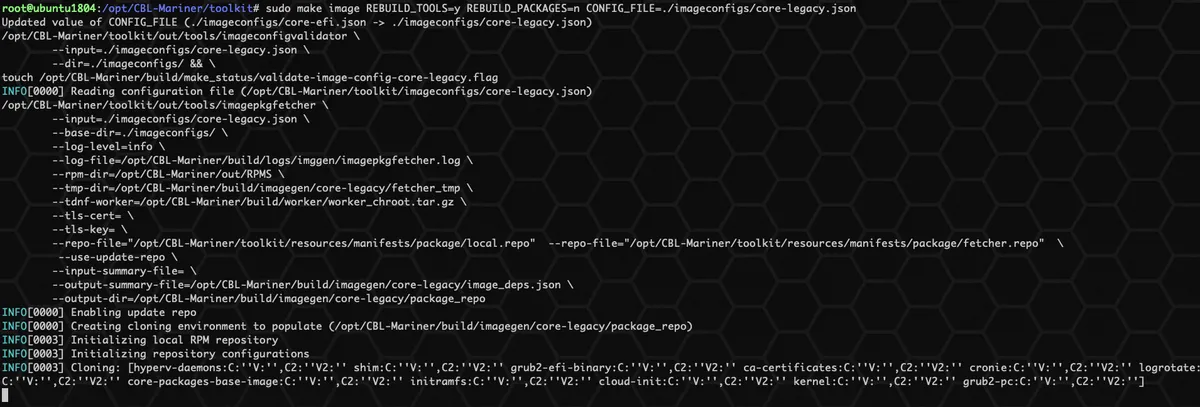
镜像放在…/out/images/core-legacy:

1
2
3
4
5
6
7
8
9
10
cd toolkit
sudo make image REBUILD_TOOLS=y REBUILD_PACKAGES=n CONFIG_FILE=./imageconfigs/core-legacy.json


AI写代码bash


* 1
* 2

实战篇:手动编译安装微软 Linux 开源版 CBL-Mariner - 图9

构建 cloud-init 配置镜像

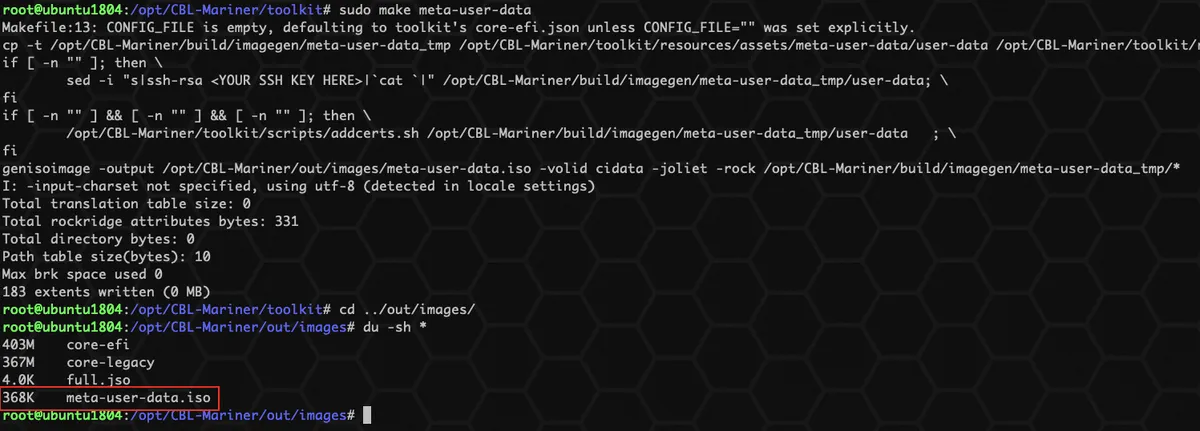
镜像放在…/out/images/meta-user-data.iso

1
2
3
4
5
6
7
8
9
10
cd toolkit
sudo make meta-user-data


AI写代码bash


* 1
* 2

实战篇:手动编译安装微软 Linux 开源版 CBL-Mariner - 图10

新建并访问主机

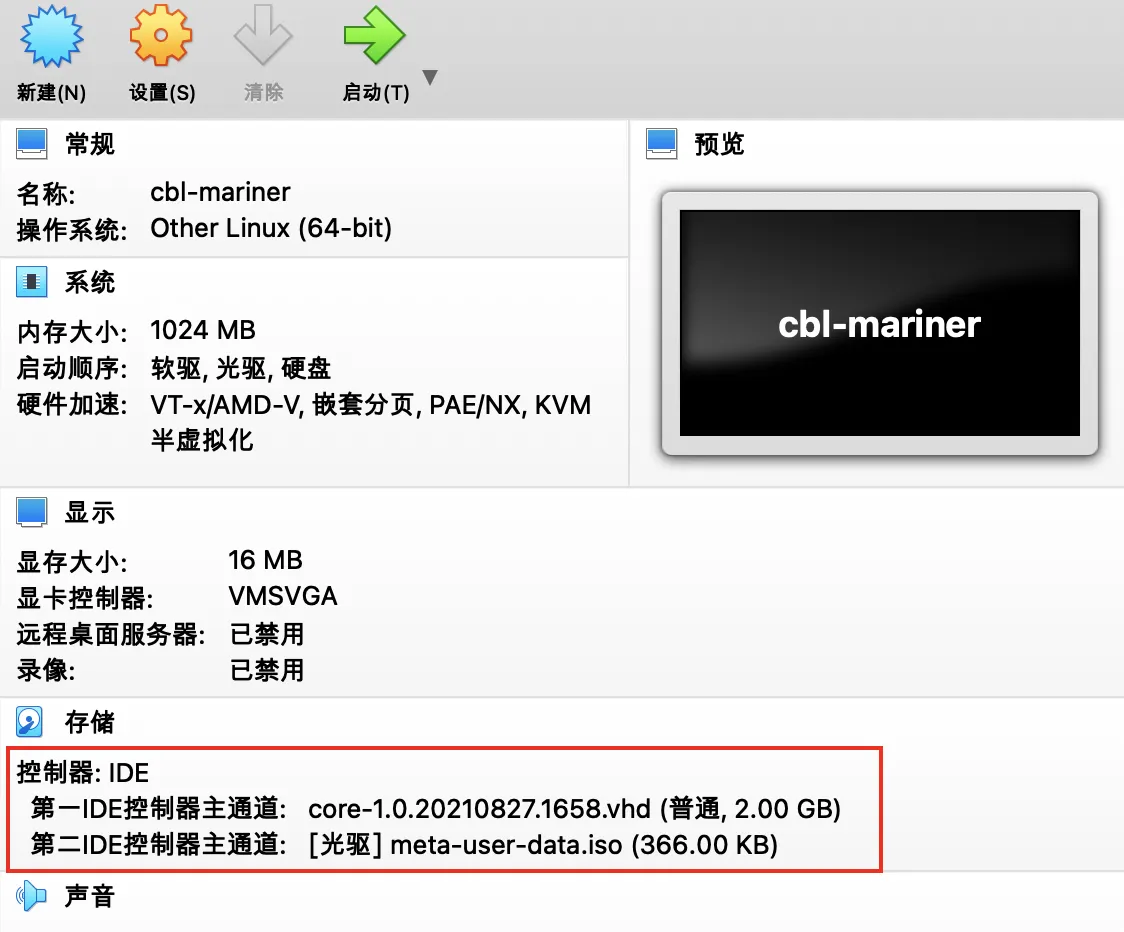
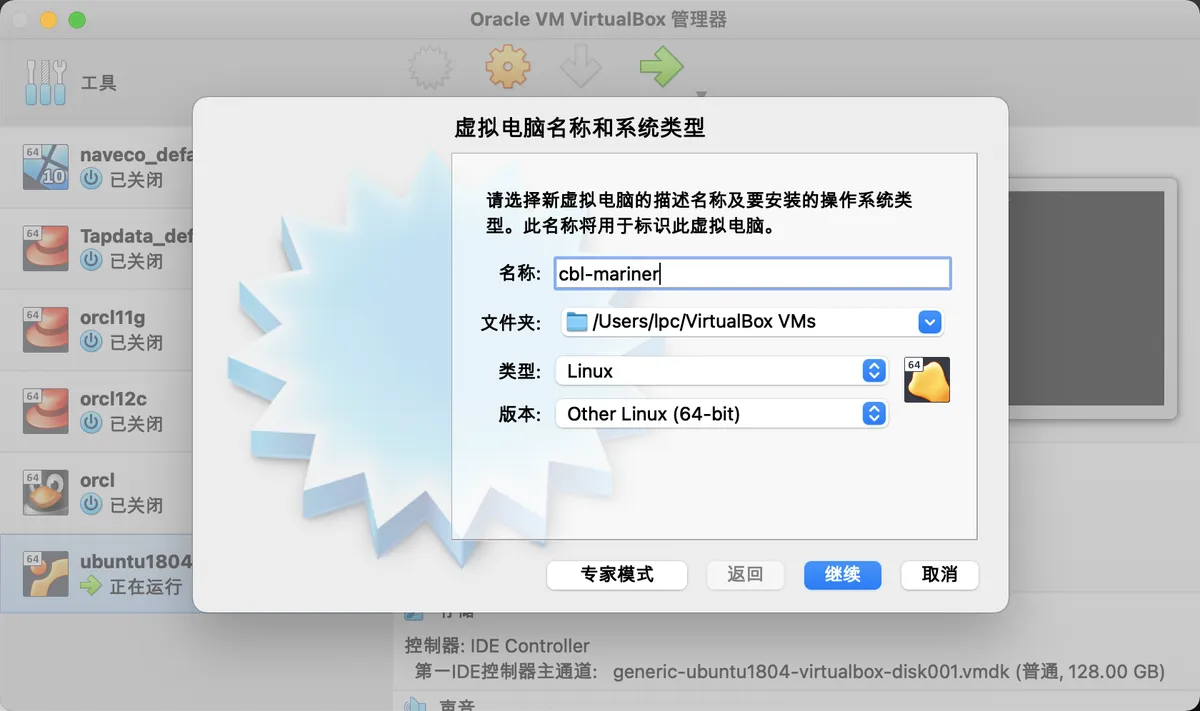
使用 virtualbox 创建 VHD(X) 虚拟机。

1、创建新主机
实战篇:手动编译安装微软 Linux 开源版 CBL-Mariner - 图11

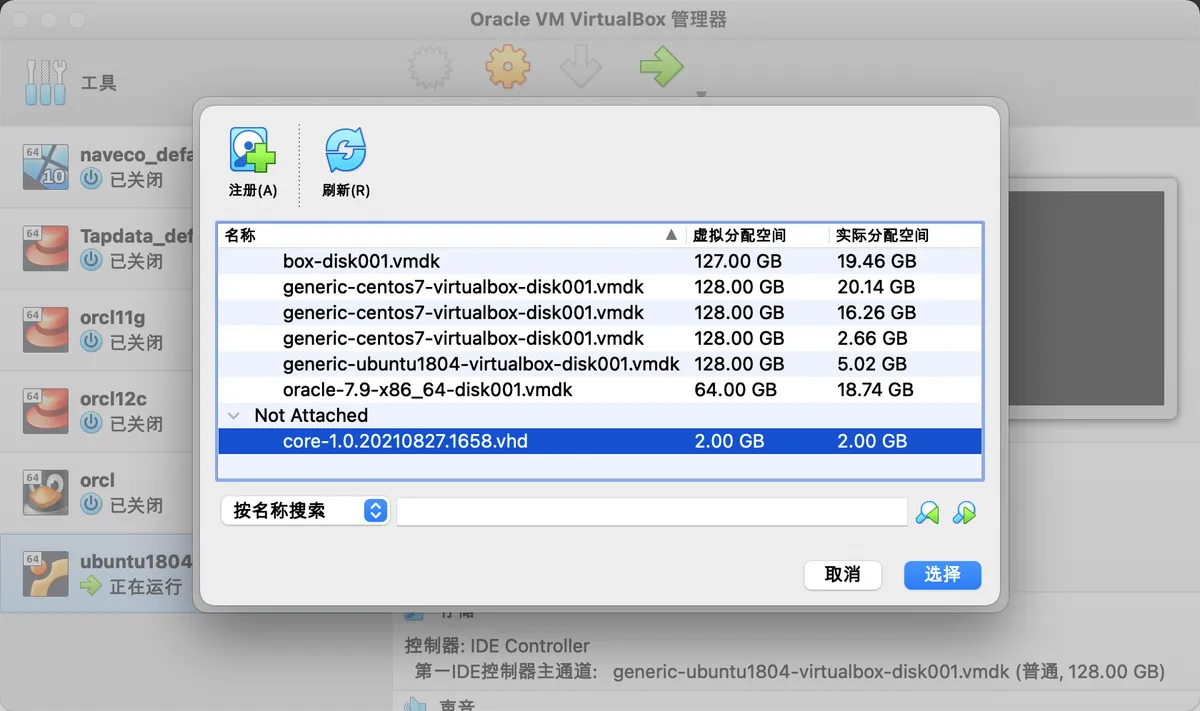
2、选择编译好的 VHD(X) 文件

实战篇:手动编译安装微软 Linux 开源版 CBL-Mariner - 图12

3、挂载 Meta-User-Data.Iso 镜像

实战篇:手动编译安装微软 Linux 开源版 CBL-Mariner - 图13

4、启动并登录虚拟机

账号密码:

1
2
3
4
5
6
7
8
mariner_user/p@ssw0rd


AI写代码


* 1

总体来说,Linux 的命令都差不多。

构建 ISO 镜像

镜像放在…/out/images/full

1
2
3
4
5
6
7
8
9
10
cd toolkit
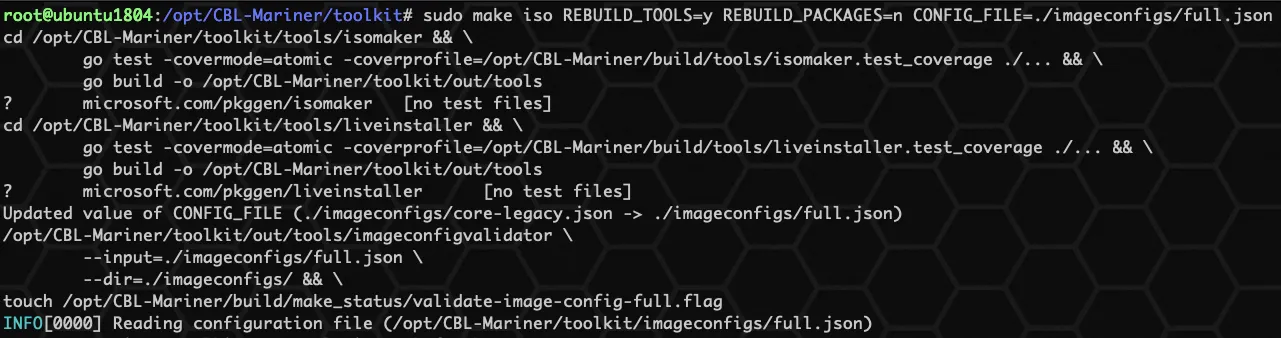
sudo make iso REBUILD_TOOLS=y REBUILD_PACKAGES=n CONFIG_FILE=./imageconfigs/full.json


AI写代码bash


* 1
* 2

实战篇:手动编译安装微软 Linux 开源版 CBL-Mariner - 图14

实战篇:手动编译安装微软 Linux 开源版 CBL-Mariner - 图15

生成的 ISO 镜像大概 700M 不到。

用 ISO 镜像安装系统

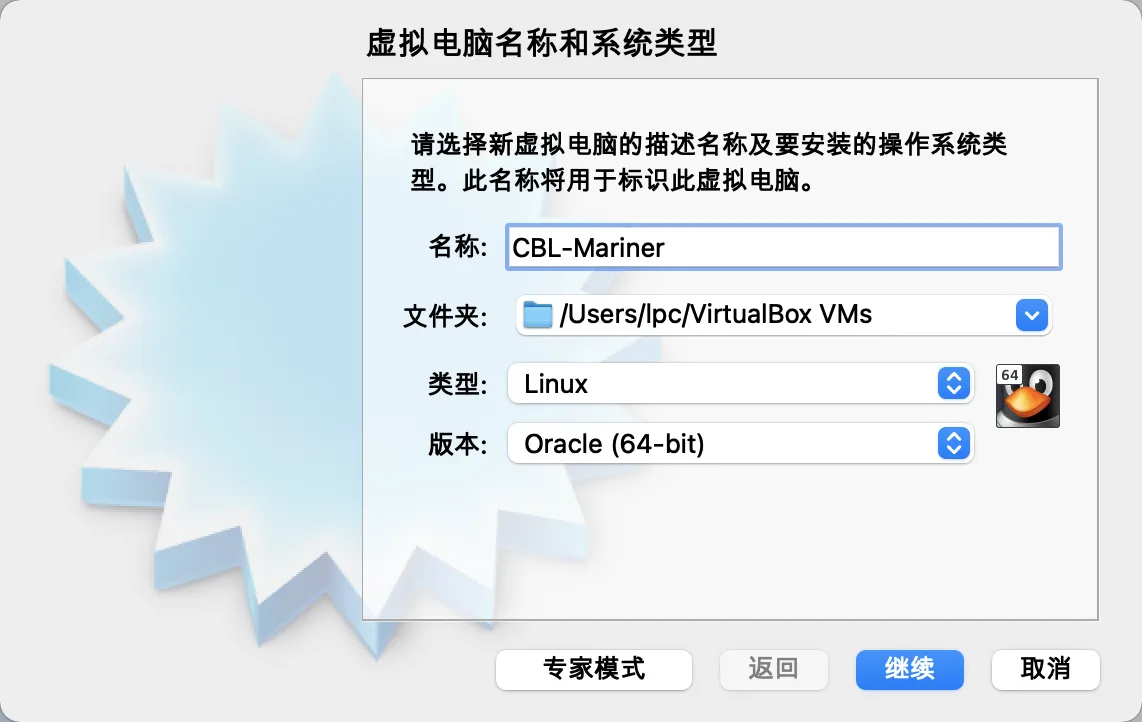
终端模式安装

1、创建新主机:
实战篇:手动编译安装微软 Linux 开源版 CBL-Mariner - 图16

后面选项全都默认即可。

2、挂载上面生成的 ISO 镜像:

3、启动主机并安装:

选择安装模式:分为终端和图形化,本次选择终端安装。
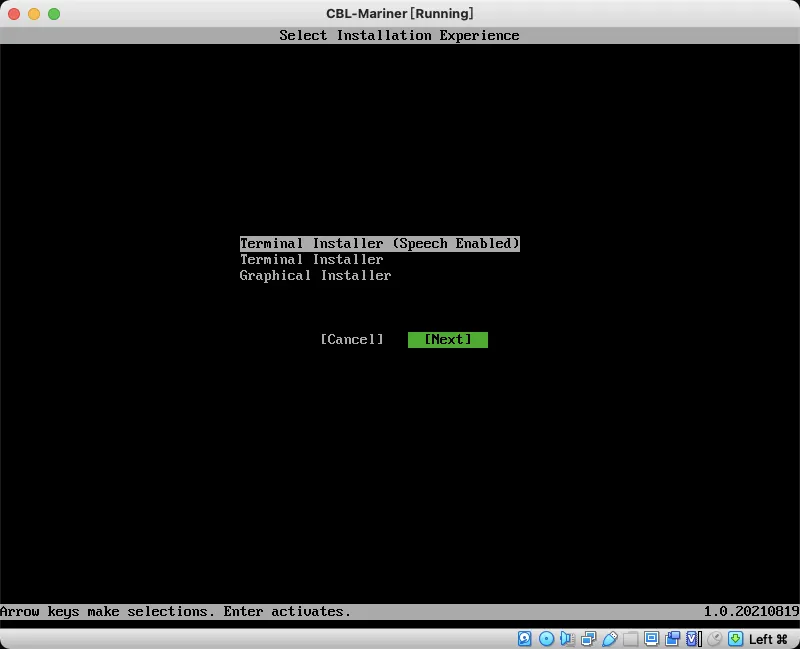
实战篇:手动编译安装微软 Linux 开源版 CBL-Mariner - 图17

选择完全安装:

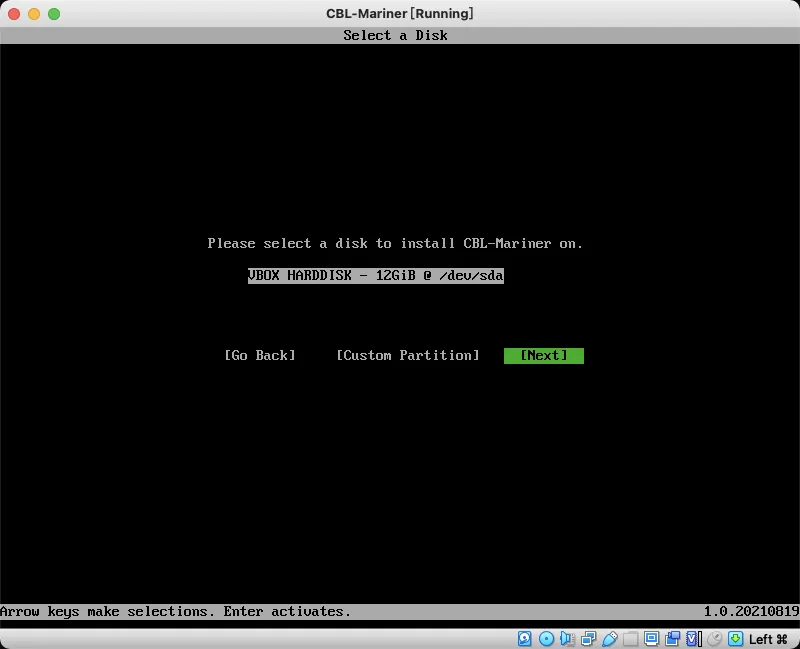
选择系统安装盘:

实战篇:手动编译安装微软 Linux 开源版 CBL-Mariner - 图18

跳过磁盘加密:

设置主机名:

创建用户和密码:密码规则要求较高。

开始安装:

安装完重启:

图形化模式安装

1、创建新主机:

实战篇:手动编译安装微软 Linux 开源版 CBL-Mariner - 图19

后面选项全都默认即可。

2、挂载上面生成的 ISO 镜像:

3、启动主机并安装:

选择安装模式:分为终端和图形化,本次选择图形化安装。

选择完全安装:

选择接受协议:

不加密磁盘:

创建用户密码:
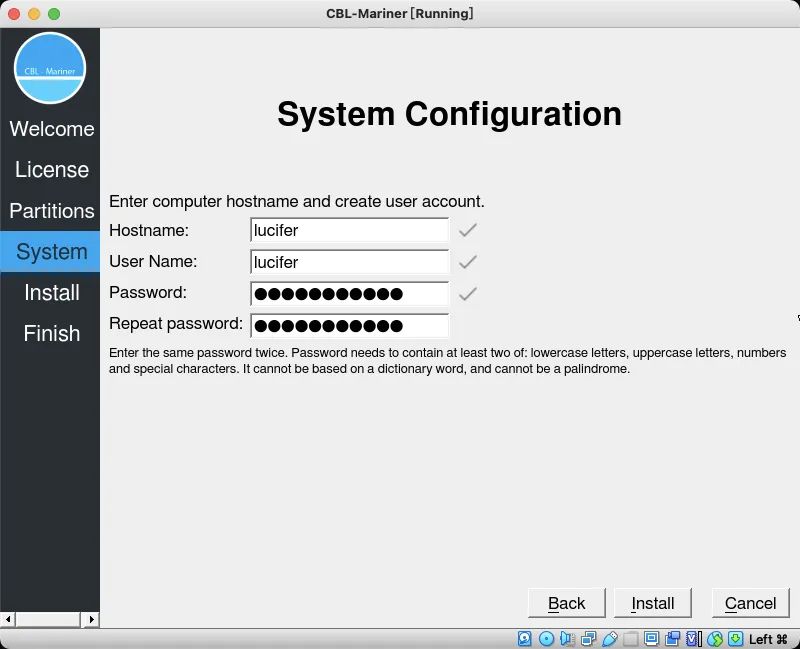
实战篇:手动编译安装微软 Linux 开源版 CBL-Mariner - 图20

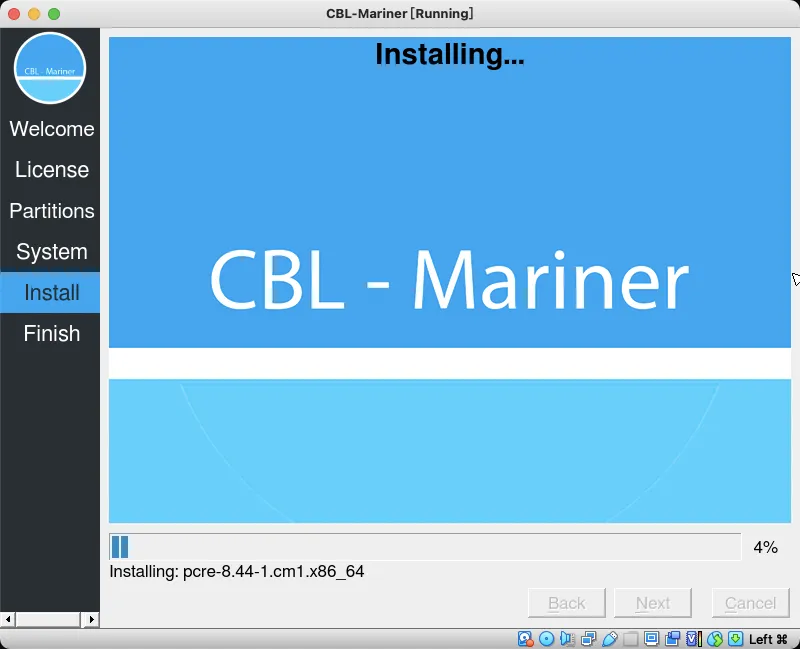
开始安装:

实战篇:手动编译安装微软 Linux 开源版 CBL-Mariner - 图21

安装完重启:

重启后连接:

⭐️ 至此,CBL-Mariner 已经成功安装体验过!

❄️ 写在最后

如果不想自己编译 ISO 镜像的朋友,可以直接下载我编译好的镜像安装体验!

❤️ 可以关注公众号:Lucifer三思而后行,菜单栏自取!❤️