前言
如何在 Linux 主机一步一步安装 MySQL 数据库?看这篇准没错!
一、Linux 服务器安装
安装Linux服务器可选择:Centos,Redhat,Oracle Linux。
Linux 安装包下载:
https://mp.weixin.qq.com/s/vqhPRNwSeiaTsiWHo0GKVA
参考官网文档,本次实战环境配置为:
- Redhat 7.9 x86_64
- 内存2G
- 硬盘50G
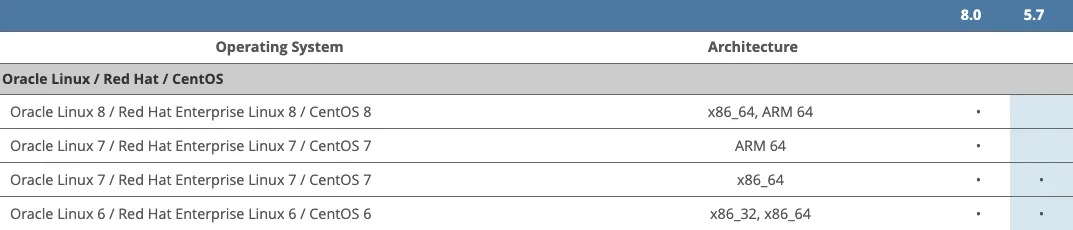

⭐️ Linux 主机安装教程可参考:实战篇:VMware Workstation 虚拟机安装 Linux 系统
二、MySQL 安装介质下载
MySQL 安装包官网下载地址:MySQL Product Archives !
选择版本:
- 经典版5.7.20
- Linux-Generic
- glibc-2.12 && x86-64
下载完之后,安装包如下:mysql-5.7.20-linux-glibc2.12-x86_64.tar.gz,通过 ftp 工具上传至 Linux 服务器文件夹下。
三、MySQL 安装
安装步骤参考官方文档:Installing MySQL on Unix/Linux Using Generic Binaries
1、检查安装介质
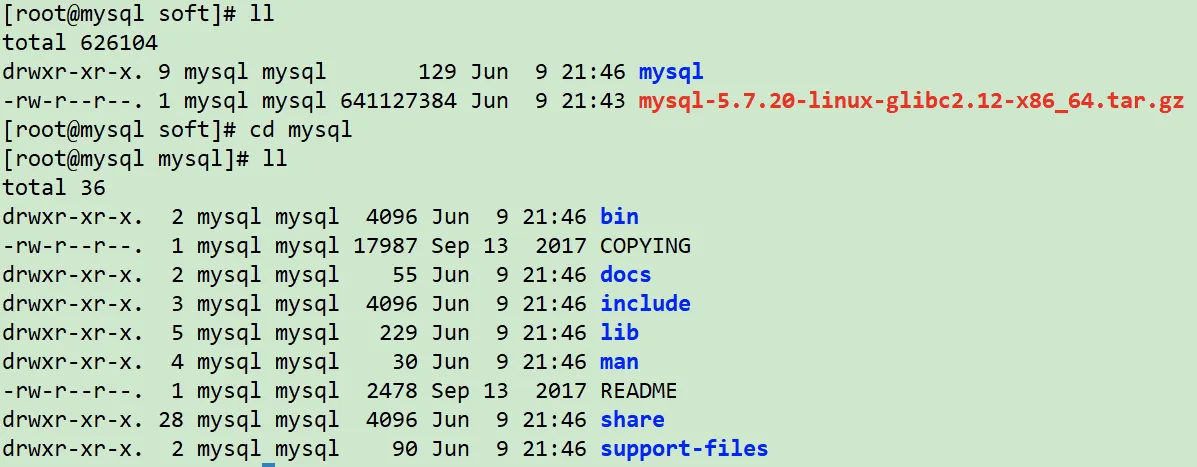
上传安装介质至 /soft 目录下:

2、解压安装介质
解压安装介质,并将解压出的文件夹名称修改为 mysql:
1
2
3
4
5
6
7
8
9
| cd /soft
tar -xvf mysql-5.7.20-linux-glibc2.12-x86_64.tar.gz
mv mysql-5.7.20-linux-glibc2.12-x86_64 mysql
AI写代码bash
* 1
* 2
* 3
|
3、关闭防火墙
1
2
3
4
5
6
7
8
9
| systemctl stop firewalld
systemctl disable firewalld
systemctl status firewalld
AI写代码bash
* 1
* 2
* 3
|
4、建立用户和组
安装 MySQL 需要创建 mysql 用户:
1
2
3
4
5
6
7
| groupadd mysql
useradd -r -g mysql -s /bin/false mysql
AI写代码bash
* 1
* 2
|

5、创建相关目录
1
2
3
4
5
6
7
8
9
10
11
| mkdir -p /data/mysql
chown -R mysql:mysql /data
chown -R mysql:mysql /soft
chmod 750 /data
AI写代码bash
* 1
* 2
* 3
* 4
|
6、配置环境变量
配置 root 用户环境变量:
1
2
3
4
5
6
7
8
9
10
11
12
13
| cat <<EOF>> /root/.bash_profile
export PATH=\$PATH:/soft/mysql/bin
EOF
##生效环境变量
source /root/.bash_profile
AI写代码bash
* 1
* 2
* 3
* 4
* 5
|

7、安装依赖包
配置 yum 源并安装 libaio 包:
1
2
3
4
5
6
7
8
9
10
11
12
13
14
15
16
17
18
19
20
21
22
23
24
25
26
27
| ##挂载镜像源
mount /dev/cdrom /mnt
##配置yum源
cat <<EOF>>/etc/yum.repos.d/local.repo
[local]
name=local
baseurl=file:
gpgcheck=0
enabled=1
EOF
##安装依赖包
yum install -y libaio
AI写代码bash
|

8、卸载自带mariadb和mysql
检查系统是否安装mysql:rpm -qa | grep mysql,因为我是最小化安装所以没有。
如果有则强制卸载:rpm -e --nodeps $(rpm -qa | grep mysql)
检查系统是否安装mariadb:rpm -qa | grep mariadb
如果有则强制卸载:rpm -e --nodeps $(rpm -qa | grep mariadb),这里卸载成功。

四、MySQL 初始化
1、初始化 MySQL 数据库
通过以下命令初始化创建 MySQL 数据库:
1
2
3
4
5
| mysqld --initialize --user=mysql --basedir=/soft/mysql --datadir=/data/mysql/
AI写代码bash
* 1
|
参数: --basedir 为mysql解压目录,--datadir 为mysql数据存放目录。
📢 注意:这里框出的是root用户的初始密码:yhfvt_rP,24M !
2、配置 my.cnf
配置 my.cnf 文件:
1
2
3
4
5
6
7
8
9
10
11
12
13
14
15
16
17
18
19
20
21
22
23
24
25
26
27
28
29
| cat <<EOF>/etc/my.cnf
[mysqld]
user=mysql
basedir=/soft/mysql
datadir=/data/mysql
server_id=6
port=3306
socket=/tmp/mysql.sock
[mysql]
socket=/tmp/mysql.sock
prompt=lucifer [\\\\d]>
EOF
AI写代码bash
* 1
* 2
* 3
* 4
* 5
* 6
* 7
* 8
* 9
* 10
* 11
* 12
* 13
|
启动 MySQL 服务:
1
2
3
4
5
| /soft/mysql/support-files/mysql.server start
AI写代码bash
* 1
|

当然 MySQL 服务也可以配置开机自启动!
3、配置 MySQL 开机自启
Linux 6&7 通用配置方式:
1
2
3
4
5
6
7
| cp /soft/mysql/support-files/mysql.server /etc/init.d/mysqld
chkconfig mysqld on
AI写代码bash
* 1
* 2
|
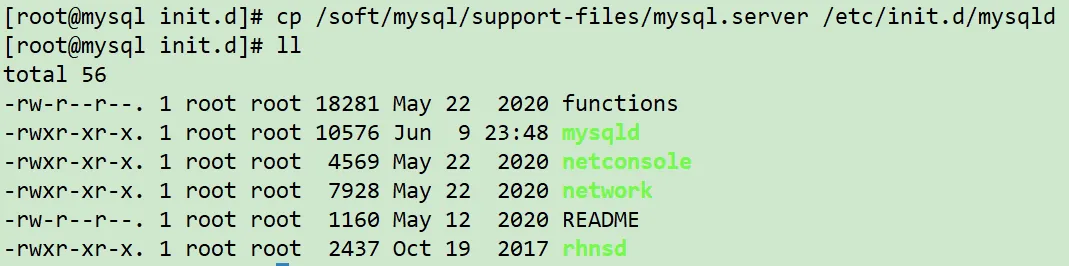
配置完之后就可以用 service mysqld start 启动 MySQL 服务!
Linux7配置方式:
1
2
3
4
5
6
7
8
9
10
11
12
13
14
15
16
17
18
19
20
21
22
23
24
25
26
27
28
29
30
31
32
33
34
35
36
37
|
cat <<EOF>>/usr/lib/systemd/system/mysqld.service
[Unit]
Description=MySQL Server
Documentation=man:mysqld(8)
Documentation=http://dev.mysql.com/doc/refman/en/using-systemd.html
After=network.target
After=syslog.target
[Install]
WantedBy=multi-user.target
[Service]
User=mysql
Group=mysql
ExecStart=/soft/mysql/bin/mysqld --defaults-file=/etc/my.cnf
LimitNOFILE = 5000
EOF
systemctl enable mysqld
AI写代码bash
* 1
* 2
* 3
* 4
* 5
* 6
* 7
* 8
* 9
* 10
* 11
* 12
* 13
* 14
* 15
* 16
* 17
|
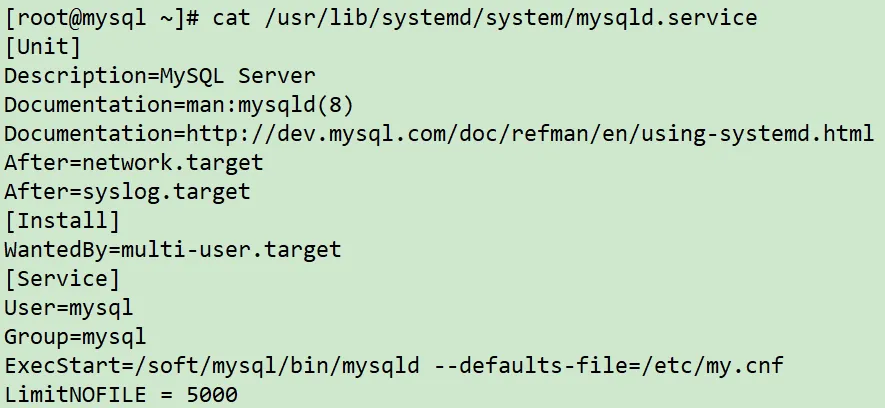
配置完之后就可以用 systemctl start mysqld 启动mysql服务!
4、修改 MySQL ROOT 密码
尝试连接mysql数据库:
1
2
3
4
5
| mysql -uroot -pyhfvt_rP,24M
AI写代码bash
* 1
|
由于初始密码不好记,因此需要修改数据库 root 用户初始密码!
重设 root 密码:
1
2
3
4
5
| mysqladmin -uroot -pyhfvt_rP,24M password mysql
AI写代码bash
* 1
|

用新密码连接 MySQL 数据库:
1
2
3
4
5
| mysql -uroot -pmysql
AI写代码bash
* 1
|
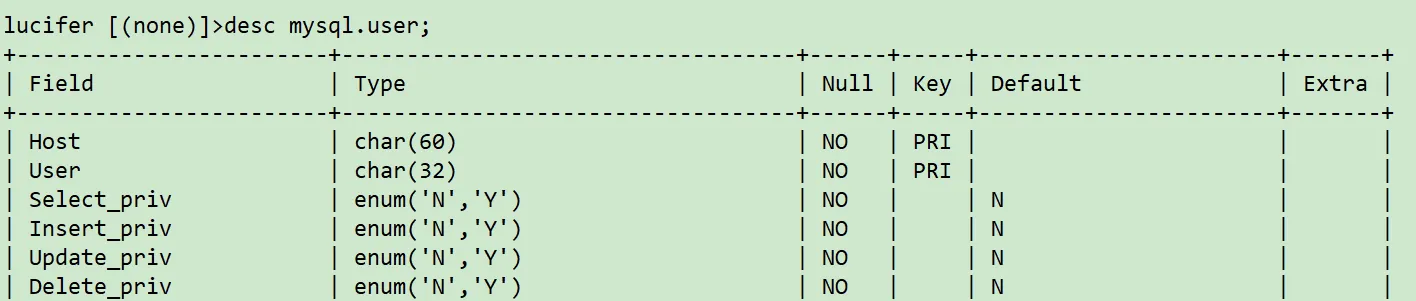
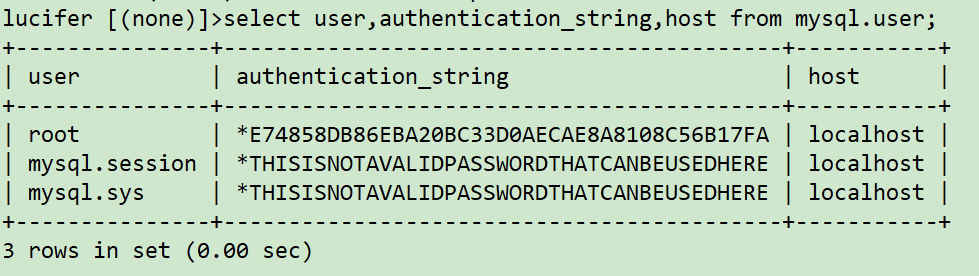
5、查询测试
查看当前已创建的数据库:
查看数据库 MySQL 的用户信息:
至此,MySQL 数据库已经安装完毕,可以连接进行测试操作!