大家好,这里是 Lucifer三思而后行 ,专注于提升数据库运维效率。
@TOC
前言 zCloud 数据库云管平台(社区版),是面向个人学习或测试的数据库监控运维管理平台。平台兼容 20 款不同类型数据库,支持对数据库进行监控、巡检、性能分析、容量分析,以及支持通过低代码方式自定义扩展更多运维管理能力,从而帮助管理者、DBA、业务人员提升数据库运维管理效率。
应用场景:
实时监控告警: 提供不同维度的数据库运行指标监控及变化趋势分析,快速发现数据库各种异常并实时告警,将大部分数据库问题扼杀在开始阶段,减少或规避故障的发生,降低故障带来的业务影响。智能健康巡检: 通过对数据库运行状态数据的判断,以及指标关联分析,根据专家视⻆⻆并结合算法知识库,全面检查数据库存在的健康隐患,帮助用户更好的了解数据库运行状态,并提出改进建议,周期性持续进行数据库优化改进,显著减少 DBA 人员工作量。性能查看分析及处理: 通过对数据库性能指标和相关对象的分析,快速分析、定位数据库性能问题,提升数据库运行稳定性和可靠性。容量分析及管理: 帮助用户进行高效容量监控、分析、管理开放运维中心: 数据库管理平台通过预置组件、预置流程、自定义组件开发和开放 API 接口,以及可视化页面的配置,助力用户轻松应对个性化挑战,实现敏捷高效的数据库运维能力扩展。
个人版-支持数据库说明:
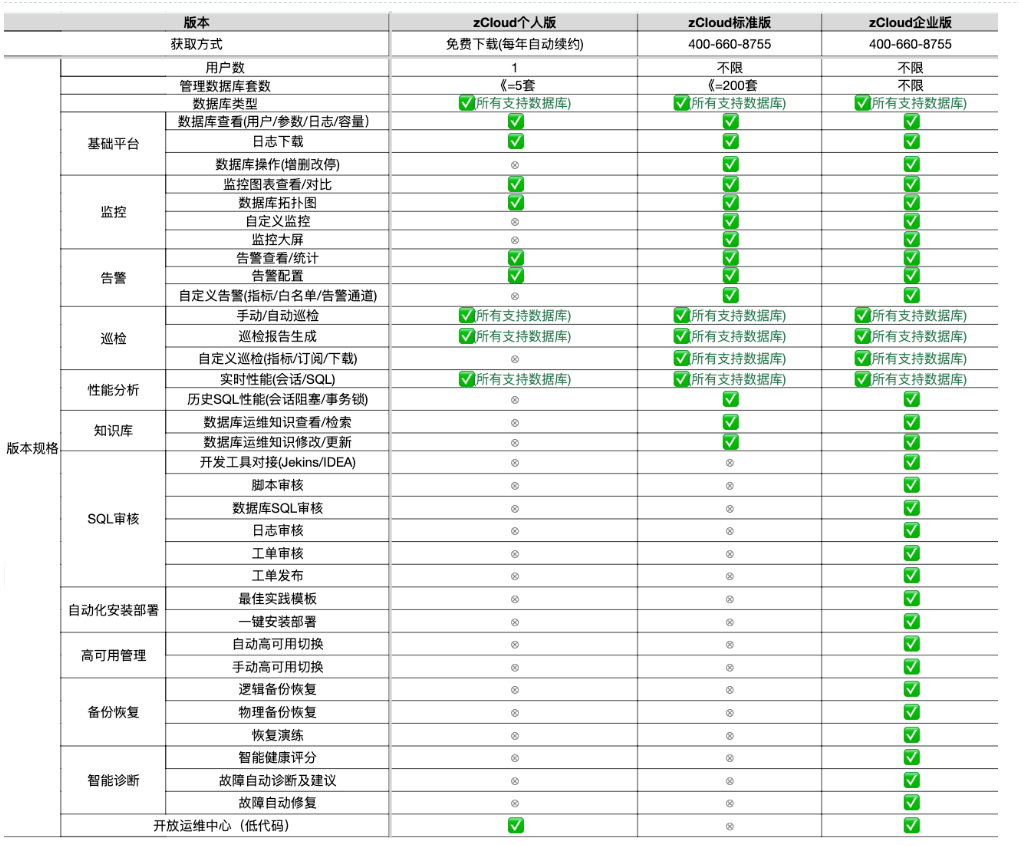
个人版/标准版/企业版对比:
参考文档:
zCloud个人版下载 zCloud个人版安装部署-Linux版 zCloud个人版安装部署-Windows版 zCloud个人版安装部署-Mac版
zCloud Linux 版安装部署
主机名
主机版本
zCloud版本
IP地址
zcloud
centos7.9
6.2.1
192.168.6.72
在开始之前,请确保您的 Linux 系统满足以下要求:
1、已安装 docker 环境(推荐使用 26.1.4 及以上版本)
安装 docker 环境的要求:
64 位版本的 Linux,包括 Ubuntu、CentOS 等。
Linux 内核版本需不低于 3.10
2GB 以上的可用内存
满足 Docker 所需的硬盘存储空间(不小于 20G)
2、安装部署 zCloud 个人版环境要求
操作系统
架构
CPU
内存
SSD
Linux
x86_64
≥4C
≥32G
≥50G
Linux
aarch64
≥4C
≥32G
≥50G
安装 docker 首先,备份现有的软件源文件:
1
2
3
[root@zcloud ~]# mkdir -p /etc/yum.repos.d/bak [root@zcloud ~]# mv /etc/yum.repos.d/* /etc/yum.repos.d/bak mv : cannot move '/etc/yum.repos.d/bak' to a subdirectory of itself, '/etc/yum.repos.d/bak/bak'
配置阿里云软件源:
1
2
3
4
[root@zcloud yum.repos.d]# curl -o /etc/yum.repos.d/CentOS-Base.repo http://mirrors.aliyun.com/repo/Centos-7.repo % Total % Received % Xferd Average Speed Time Time Time Current Dload Upload Total Spent Left Speed 100 2523 100 2523 0 0 28610 0 --:--:-- --:--:-- --:--:-- 28670
更新 YUM 缓存:
1
2
[root@zcloud ~]# yum clean all [root@zcloud ~]# yum makecache
设置阿里云镜像地址:
1
2
3
4
5
6
7
8
9
10
[root@zcloud ~]# yum-config-manager --add-repo http://mirrors.aliyun.com/docker-ce/linux/centos/docker-ce.repo Loaded plugins: fastestmirror, langpacks adding repo from: http://mirrors.aliyun.com/docker-ce/linux/centos/docker-ce.repo grabbing file http://mirrors.aliyun.com/docker-ce/linux/centos/docker-ce.repo to /etc/yum.repos.d/docker-ce.repo repo saved to /etc/yum.repos.d/docker-ce.repo [root@zcloud ~]# cd /etc/yum.repos.d/ [root@zcloud yum.repos.d]# ll drwxr-xr-x. 2 root root 220 Aug 5 09:17 bak -rw-r--r--. 1 root root 2523 Aug 5 09:20 CentOS-Base.repo -rw-r--r--. 1 root root 2081 Aug 5 09:16 docker-ce.repo
卸载旧依赖包:
1
2
3
4
5
6
7
8
9
10
[root@zcloud ~]# yum remove -y docker \ docker-client \ docker-client-latest \ docker-common \ docker-latest \ docker-latest-logrotate \ docker-logrotate \ docker-engine \ podman \ runc
安装 EPEL 和一些必要的依赖包:
1
2
[root@zcloud ~]# yum install -y epel-release [root@zcloud ~]# yum install -y yum-utils device-mapper-persistent-data lvm2
安装最新版 docker:
1 [root@zcloud ~]# yum install -y docker-ce docker-ce-cli containerd.io docker-buildx-plugin docker-compose-plugin
安装后检查是否成功:
1
2
[root@zcloud ~]# docker --version Docker version 26.1.4, build 5650f9b
启动 docker:
1
2
3
4
5
6
7
8
9
10
11
12
13
14
15
16
17
18
19
20
21
[root@zcloud ~]# systemctl start docker.service [root@zcloud ~]# systemctl enable docker.service Created symlink from /etc/systemd/system/multi-user.target.wants/docker.service to /usr/lib/systemd/system/docker.service. [root@zcloud ~]# systemctl status docker.service ● docker.service - Docker Application Container Engine Loaded: loaded (/usr/lib/systemd/system/docker.service; enabled; vendor preset: disabled) Active: active (running) since Mon 2024-08-05 09:28:17 CST; 7s ago Docs: https://docs.docker.com Main PID: 2890 (dockerd) CGroup: /system.slice/docker.service └─2890 /usr/bin/dockerd -H fd:// --containerd=/run/containerd/containerd.sock Aug 05 09:28:16 zcloud systemd[1]: Starting Docker Application Container Engine... Aug 05 09:28:16 zcloud dockerd[2890]: time ="2024-08-05T09:28:16.152264976+08:00" level=info msg="Starting up" Aug 05 09:28:16 zcloud dockerd[2890]: time ="2024-08-05T09:28:16.225193662+08:00" level=info msg="Loading containers: start." Aug 05 09:28:17 zcloud dockerd[2890]: time ="2024-08-05T09:28:17.230894556+08:00" level=info msg="Firewalld: interface docker0 already part of docker zone, returning" Aug 05 09:28:17 zcloud dockerd[2890]: time ="2024-08-05T09:28:17.352091872+08:00" level=info msg="Loading containers: done." Aug 05 09:28:17 zcloud dockerd[2890]: time ="2024-08-05T09:28:17.376964264+08:00" level=info msg="Docker daemon" commit=de5c9cf containerd-snapshotter=false storage-driver=overlay2 version=26.1.4 Aug 05 09:28:17 zcloud dockerd[2890]: time ="2024-08-05T09:28:17.377262433+08:00" level=info msg="Daemon has completed initialization" Aug 05 09:28:17 zcloud dockerd[2890]: time ="2024-08-05T09:28:17.429972637+08:00" level=info msg="API listen on /run/docker.sock" Aug 05 09:28:17 zcloud systemd[1]: Started Docker Application Container Engine.
安装前准备 创建安装路径(这里的路径是官方默认配置路径,可根据需要自行修改):
1 2 3 4 5 [root@zcloud ~]# mkdir -p /my_zcloud_data/zcloud [root@zcloud ~]# mkdir -p /my_zcloud_data/db
解压安装包:
1
2
3
4
5
6
7
8
9
10
11
12
13
14
15
16
[root@zcloud soft]# ll total 4026896 -rw-r--r--. 1 root root 4123537621 Aug 4 17:01 zCloud_6.2.1_For_Personal_mysql_X86_20240730_1657.tar.gz [root@zcloud soft]# tar -xvf zCloud_6.2.1_For_Personal_mysql_X86_20240730_1657.tar.gz zCloud_6.2.1_For_Personal_mysql_X86_20240730_1657/ zCloud_6.2.1_For_Personal_mysql_X86_20240730_1657/.lib.sh zCloud_6.2.1_For_Personal_mysql_X86_20240730_1657/install.sh zCloud_6.2.1_For_Personal_mysql_X86_20240730_1657/purge.sh zCloud_6.2.1_For_Personal_mysql_X86_20240730_1657/start.sh zCloud_6.2.1_For_Personal_mysql_X86_20240730_1657/stop.sh zCloud_6.2.1_For_Personal_mysql_X86_20240730_1657/uninstall.sh zCloud_6.2.1_For_Personal_mysql_X86_20240730_1657/.db_type zCloud_6.2.1_For_Personal_mysql_X86_20240730_1657/config.env zCloud_6.2.1_For_Personal_mysql_X86_20240730_1657/docker-compose.yml zCloud_6.2.1_For_Personal_mysql_X86_20240730_1657/images/ zCloud_6.2.1_For_Personal_mysql_X86_20240730_1657/images/zcloud.tar
配置文件 config.env:
1 2 3 4 5 6 7 8 9 10 11 12 13 14 15 16 17 18 19 20 21 22 23 24 25 26 27 28 [root@zcloud zCloud_6.2.1_For_Personal_mysql_X86_20240730_1657]# ll total 28 -rw-r--r--. 1 root root 116 Jul 30 22:25 config.env -rw-r--r--. 1 root root 1381 Jul 30 22:32 docker-compose.yml drwxr-xr-x. 2 root root 24 Jul 30 17:00 images -rwxr-xr-x. 1 root root 3695 Jul 30 22:04 install.sh -rwxr-xr-x. 1 root root 1080 Jul 30 22:04 purge.sh -rwxr-xr-x. 1 root root 3334 Jul 30 22:04 start.sh -rwxr-xr-x. 1 root root 560 Jul 30 22:04 stop.sh -rwxr-xr-x. 1 root root 579 Jul 30 22:04 uninstall.sh [root@zcloud zCloud_6.2.1_For_Personal_mysql_X86_20240730_1657]# cat config.env ZCLOUD_DATA_DIR=/my_zcloud_data/zcloud DB_DATA_DIR=/my_zcloud_data/db ZCLOUD_EXPORT_PORT=8080 HOST_IP=172.16.80.126 [root@zcloud zCloud_6.2.1_For_Personal_mysql_X86_20240730_1657]# vi config.env [root@zcloud zCloud_6.2.1_For_Personal_mysql_X86_20240730_1657]# cat config.env ZCLOUD_DATA_DIR=/my_zcloud_data/zcloud DB_DATA_DIR=/my_zcloud_data/db ZCLOUD_EXPORT_PORT=8080 HOST_IP=192.168.6.72
执行安装 在安装包解压目录下执行安装:
1
2
3
4
5
6
7
8
9
10
11
12
13
14
15
16
17
18
19
20
21
22
23
24
25
26
27
[root@zcloud zCloud_6.2.1_For_Personal_mysql_X86_20240730_1657]# ./install.sh 配置文件路径: /soft/zCloud_6.2.1_For_Personal_mysql_X86_20240730_1657/config.env 请确认如下配置 主机IP: 192.168.6.72 zcloud数据文件夹: /my_zcloud_data/zcloud zcloud数据库数据文件夹: /my_zcloud_data/db zcloud服务端口: 8080 确认配置 (y/n): y 导入 /soft/zCloud_6.2.1_For_Personal_mysql_X86_20240730_1657/images/zcloud.tar 到 Docker... 174f56854903: Loading layer [==================================================>] 211.7MB/211.7MB 3120e7d0e5d6: Loading layer [==================================================>] 379.4kB/379.4kB 91ad17e77b35: Loading layer [==================================================>] 6.133GB/6.133GB 6ae55e4aec73: Loading layer [==================================================>] 36.22MB/36.22MB 5f70bf18a086: Loading layer [==================================================>] 1.024kB/1.024kB Loaded image: zcloud_with_mysql:6.2.1 01cfc51837bc: Loading layer [==================================================>] 379.4kB/379.4kB e421bd33d73a: Loading layer [==================================================>] 658.2MB/658.2MB 65b0ba72c5a0: Loading layer [==================================================>] 35.07MB/35.07MB 5f70bf18a086: Loading layer [==================================================>] 1.024kB/1.024kB Loaded image: mysql_for_z:5.7.44 执行容器安装zcloud [+] Creating 5/5 ✔ Network zcloud_621_for_personal_mysql_x86_20240730_1657_zcloud_net Created 0.3s ✔ Volume "zcloud_621_for_personal_mysql_x86_20240730_1657_db-data" Created 0.0s ✔ Volume "zcloud_621_for_personal_mysql_x86_20240730_1657_zcloud-data" Created 0.0s ✔ Container mysql_for_zcloud Created 21.3s ✔ Container zcloud Created
安装完成,输入./start.sh 启动 zCloud 个人版容器(防火墙貌似不能关,否则会启动失败):
1
2
3
4
5
6
7
8
9
10
11
12
13
14
15
16
17
18
19
20
21
22
23
24
25
26
27
28
29
30
31
32
33
34
35
36
[root@zcloud zCloud_6.2.1_For_Personal_mysql_X86_20240730_1657]# ./start.sh 启动zcloud容器组(初次启动大约需8min) zcloud mysql_for_zcloud 容器相关信息:zcloud Up Less than a second (health: starting) 容器相关信息:mysql_for_zcloud Up Less than a second (health: starting) 部分容器或容器内服务正在启动中(初次启动大约需8min),请等待... 容器相关信息:zcloud Up 5 seconds (health: starting) 容器相关信息:mysql_for_zcloud Up 5 seconds (health: starting) 部分容器或容器内服务正在启动中(初次启动大约需8min),请等待... 容器相关信息:zcloud Up 10 seconds (health: starting) 容器相关信息:mysql_for_zcloud Up 10 seconds (health: starting) 部分容器或容器内服务正在启动中(初次启动大约需8min),请等待... 容器相关信息:zcloud Up 15 seconds (health: starting) 容器相关信息:mysql_for_zcloud Up 15 seconds (health: starting) ... ... ... 部分容器或容器内服务正在启动中(初次启动大约需8min),请等待... 容器相关信息:zcloud Up 8 minutes (unhealthy) 容器相关信息:mysql_for_zcloud Up 8 minutes (healthy) 部分容器或容器内服务正在启动中(初次启动大约需8min),请等待... 容器相关信息:zcloud Up 8 minutes (unhealthy) 容器相关信息:mysql_for_zcloud Up 8 minutes (healthy) 容器相关信息:zcloud Up 8 minutes (healthy) 需8min),请等待... 容器相关信息:mysql_for_zcloud Up 8 minutes (healthy) 所有容器及容器内服务已成功启动并运行,您可通过浏览器访问:http://192.168.6.72:8080开始使用zcloud
提示:这里我使用 rhel8.10 尝试启动过,zcloud 容器一直无法成功启动,原因未知。
网页访问 通过浏览器访问:http://192.168.6.72:8080 开始使用 zcloud(平台登录URL:http://<部署服务IP地址或对应映射后的IP>:,默认 Web 端口是 8080,可进行调整):
这里复制个人用户标识,然后在公众号申请 license(扫码关注公众号,点击【产品服务】–> 【申请 license】,填写个人资料后,免费申请一年期
zCloud 个人版默认已完成 Proxy 预装,默认已完成预制用户账号。通过激活 License 之后,使用下面账号即可开启使用体验 zCloud 个人版。
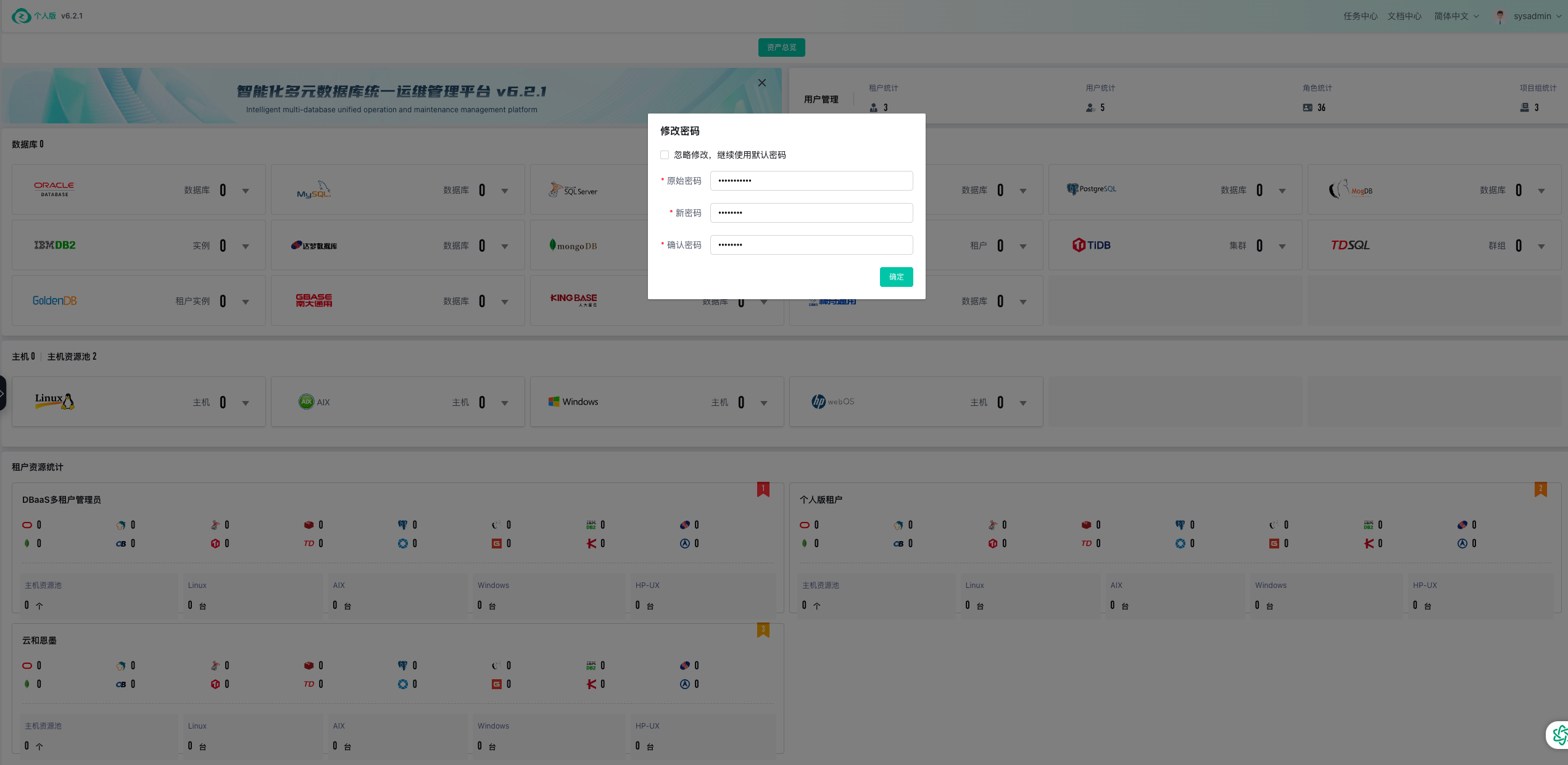
个人预制账号信息(可根据自己安全需要,在首次登录时选择修改默认密码):
普通用户 :sysuser 密码: A3bDf#7Wz9管理用户 :sysadmin 密码: N7tK8Wz#eR4
zCloud 平台分为平台用户和租户用户:
平台用户 :管理平台基本参数、管理介质、管理基础设施等;租户用户 :涉及具体数据库的管理监控,可以管理本租户的用户、基础设施等。
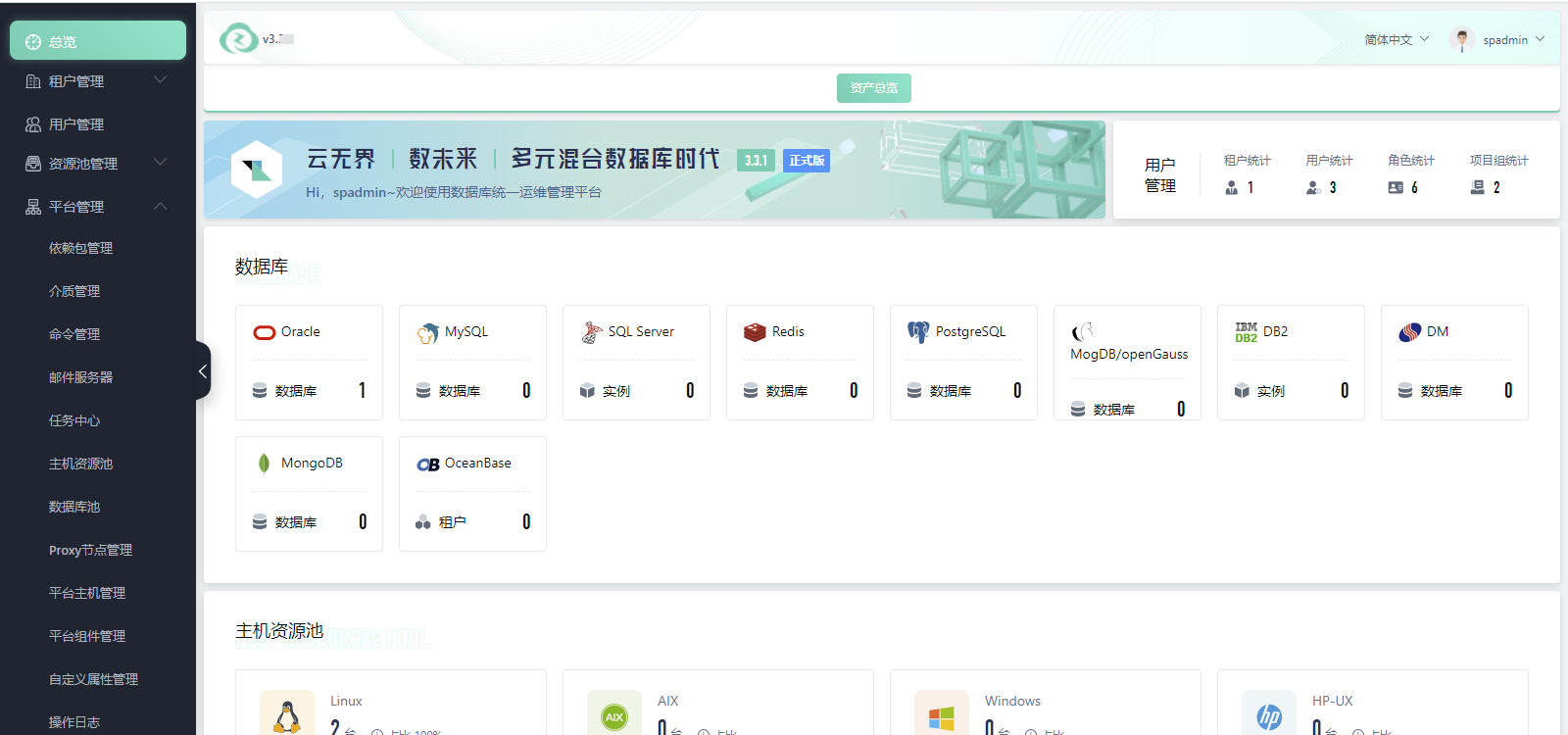
zCloud 默认平台级管理用户为:spadmin,平台管理用户登录后看到界面如下,统计展示整个云平台租户、管理主机、数据库的类型和数量:
zCloud 安装完成,可以愉快的玩耍了。
往期精彩文章
Oracle 一键巡检自动生成 Word 报告 Oracle 一键安装合集 Oracle一键安装脚本的 21 个疑问与解答 Oracle一键巡检脚本的 21 个疑问与解答 全网首发:Oracle 23ai 一键安装脚本(非 RPM) Oracle 19C 最新 RU 补丁 19.24 ,一键安装! Oracle Linux 7.9 一键安装 Oracle 19C RedHat 9.4(aarch64) 一键安装 Oracle 19C openEuler 22.03 LTS SP4 一键安装 Oracle 19C RAC RHEL 7.9 一键安装 Oracle 19C 19.23 RAC Oracle DataGuard GAP 修复手册 优化 Oracle:最佳实践与开发规范 DBA 必备:Linux 软件源配置全攻略 Linux 一键配置时钟同步全攻略
感谢您的阅读,这里是 Lucifer三思而后行 ,欢迎点赞+关注 ,我会持续分享数据库知识、运维技巧。