Linux 配置本地 yum 源(6/7/8)
一、挂载 ISO 安装镜像
查看当前主机系统版本:
1 | cat /etc/system-release |
下载对应的 linux iso安装镜像:
⭐️ 点击下载 👉 超全 Linux 8/7/6/5 安装包合集下载地址 ⭐️
❤️ 也可以扫码关注公众号,菜单栏自取!❤️
挂载分为两种方式:
1、上传iso安装镜像到服务器主机指定目录下,以 /soft 为例
1 | mount -o loop /soft/iso镜像包名称 /mnt |

2、直接虚拟机或者物理主机挂载iso安装镜像
1 | mount /dev/cdrom /mnt |

3、挂载完之后,通过 df -Th /mnt 查看挂载情况
1 | df -Th /mnt |

以上两种方式都可以实现挂载,看情况使用即可。
二、配置 yum 文件
yum 文件位于 /etc/yum.repos.d/ 目录下,执行以下命令即可!
📢 注意:提前备份该目录下文件:
1 | mkdir /etc/yum.repos.d/bak |
避免多个yum 文件冲突,识别错误!
Linux 6 & 7
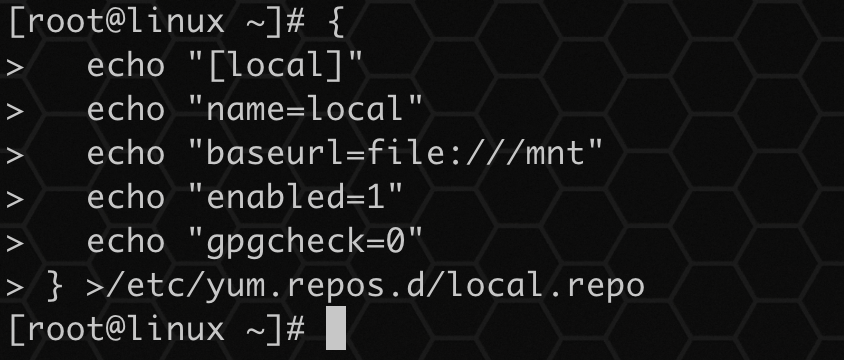
1 | { |
Linux 8
1 | { |
执行以上命令,自动创建一个 local.repo 文件,无需改动!
验证 yum 源可用性
执行以上两个步骤后,yum 源已经配置完成,接下来可以验证以下可用性!
1 | yum clean all |
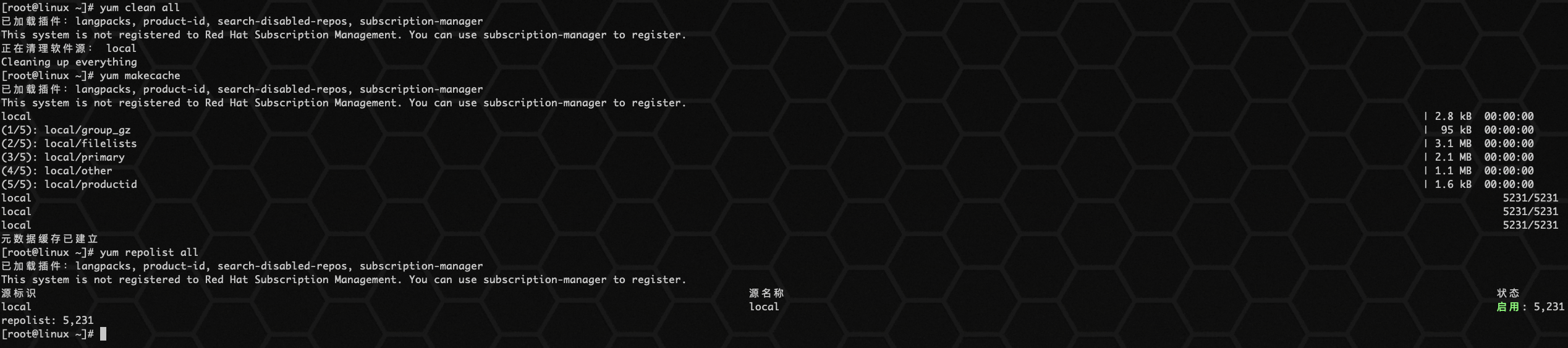
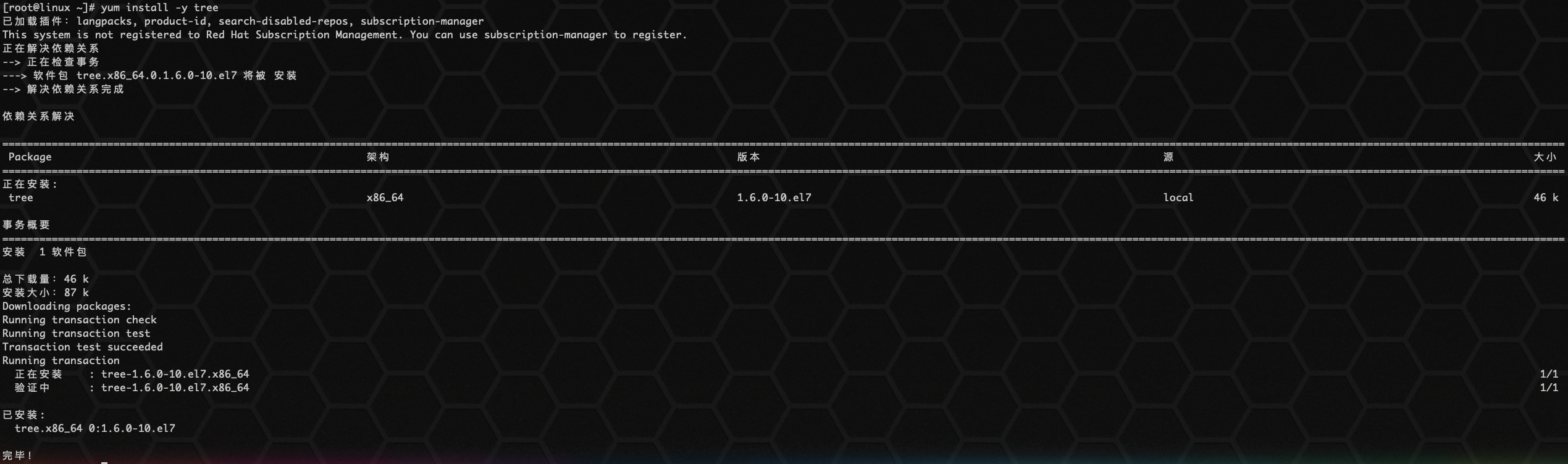
如果成功安装 tree,说明本地 yum 源配置成功,如果没有成功,请按照上述步骤进行再次检查!
本次分享到此结束啦~
如果觉得文章对你有帮助,点赞、收藏、关注、评论,一键四连支持,你的支持就是我创作最大的动力。
❤️ 技术交流可以 关注公众号:Lucifer三思而后行 ❤️
本博客所有文章除特别声明外,均采用 CC BY-NC-SA 4.0 许可协议。转载请注明来源 三笠の博客!